Skype for BusinessSkype для бізнесу на пристрої iOS, Android або Windows PhoneПристрій Windows Phone забезпечує чудові можливості для проведення онлайн-нарад завдяки новітнім функціям аудіо- та відео, спільному доступу до екрана та зручному використанню.
Важливо
Щоб використовувати Skype для бізнесу, потрібен обліковий запис Skype для бізнесу або Lync. Зазвичай, це ім'я користувача та пароль, якими ви користуєтеся на роботі чи в навчальному закладі.
Перший вхід у Skype для бізнесу
На пристрої з iOS проводьте пальцем кожну сторінку програм, доки не з'явиться піктограма Skype для бізнесу.

Торкніться піктограми Skype для бізнесу, щоб запустити програму.
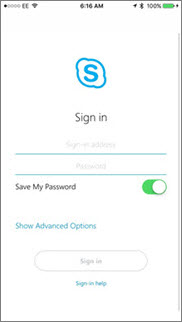
Введіть свою адресу для входу (наприклад, user@domain.com) і пароль, а потім торкніться кнопки Увійти.
Можливо, знадобиться вказати ім'я користувача та адресу для входу. Ім'я користувача – це те ім'я, яке ви використовуєте для входу у вашу корпоративну мережу, або user@domain.comдомен\ім'я користувача.
Введіть номер мобільного телефону з кодом країни та регіону. Якщо ви клієнт корпоративного голосового зв'язку та Skype для бізнесу не можете скористатися Wi-Fi або мережею передавання пакетних даних, щоб здійснити голосовий або відеовиклик, на цей номер надійде виклик і буде підключено до звукової частини виклику.
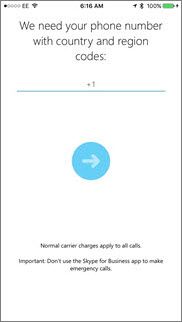
Натисніть кнопку Далі.
У разі потреби вкажіть, чи потрібно реєструватися в програмі підвищення якості програмного забезпечення, і натисніть кнопку Далі.
Прийміть умови ліцензійної угоди, а потім натисніть кнопку "Готово".
Вихід із програми "Skype для бізнесу"
Торкніться свого зображення, а потім виберіть пункт "Вийти".
Перший вхід у Skype для бізнесу
Перегляньте програми, доки не знайдете піктограму Skype для бізнесу ( ), а потім торкніться її, щоб відкрити програму.
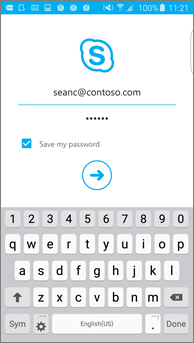
Введіть свою адресу для входу (наприклад, user@domain.com) і пароль, а потім торкніться кнопки "Advance" ( ).
).
Введіть номер мобільного телефону з кодом країни та регіону. Якщо ви клієнт корпоративного голосового зв'язку, і Skype для бізнесу не можете скористатися Wi-Fi або мережею передавання пакетних даних, щоб здійснити аудіо- чи відеовиклик, на цей номер надійде виклик і буде підключено до звукової частини виклику.
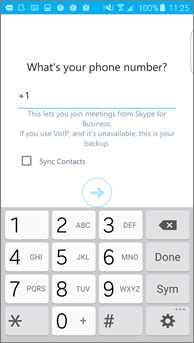
Виберіть, чи потрібно синхронізувати контакти, а потім торкніться кнопки "Наступ" (), щоб почати використання Skype для бізнесу.
Вихід із програми "Skype для бізнесу"
На головному Skype для бізнесу екрані торкніться свого зображення, а потім виберіть команду "Вийти".
Примітка.
З 20 травня 2018 року програму Windows Phone для Skype для бізнесу буде списано, і її більше не можна буде завантажити в магазині Windows Phone.
Перший вхід у Skype для бізнесу
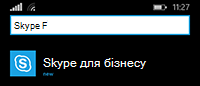
На початковому екрані проведіть пальцем вліво, щоб переглянути інстальовані програми, знайдіть Skype для бізнесу, а потім торкніться піктограми, щоб відкрити програму.
Введіть адресу для входу (наприклад, user@domain.com) і пароль, а потім торкніться кнопки "Готово".  .
.
Можливо, знадобиться вказати ім’я користувача та адресу для входу. Ім'я користувача – це те ім'я, яке ви використовуєте для входу у вашу корпоративну мережу, або user@domain.comдомен\ім'я користувача.
На екрані Програма підвищення якості ПЗ торкніться кнопки Приєднатися, щоб надсилати корпорації Майкрософт анонімні дані про проблеми й використання програми, або Ні, дякую, якщо не хочете брати участь.
На екрані Ніколи не пропускайте робочі дзвінки введіть номер свого мобільного телефону, вказавши код країни та регіону. Якщо Skype для бізнесу не можете скористатися Wi-Fi або мережею передавання пакетних даних, щоб здійснити аудіо- чи відеовиклик, на вказаний вами номер надійде дзвінок для здійснення голосового виклику.
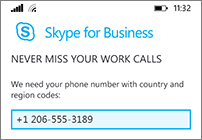
Торкніться кнопки "Далі та переглянути налаштування сповіщення та доступу до телефонної книги:
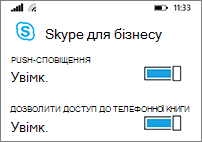
Push-сповіщення Отримувати оповіщення про нове миттєве повідомлення або виклик.
Зазвичай увімкнено (рекомендовано).
Важливо
Якщо вимкнути цей параметр, ви не будете отримувати сповіщення про миттєві повідомлення, виклики або інші оповіщення про Skype для бізнесу, якщо програму не активовано.
Дозволити доступ до телефонної книги Знаходьте контакти на своєму мобільному телефоні, коли шукаєте контакти в Skype для бізнесу.
Торкніться кнопки "Далі та почати використовувати Skype для бізнесу.
Вихід із програми "Skype для бізнесу"
На головному Skype для бізнесу екрані торкніться кнопки "Додатково" >Вийдіть.
