
вебпланувальник для Skype для бізнесу – це веб-програма, яка використовується для створення нарад Skype, якщо немає програми Outlook або браузера з підтримкою Outlook Web App. За допомогою вебпланувальник для Skype для бізнесу можна створювати нові та змінювати наявні наради, а також надсилати запрошення, використовуючи улюблену програму електронної пошти.
Веб-адреса для вебпланувальник для Skype для бізнесу залежить від вашої організації. Якщо невідома адреса веб-планувальника або існують сумніви щодо неї, виконайте наведені нижче кроки.
- Перейдіть за адресою веб-планувальника Microsoft 365 на https://sched.lync.com та спробуйте ввійти за допомогою облікового запису роботи або навчального закладу.
- Якщо це не допомогло, зверніться до служби технічної підтримки на робочому місці для вебпланувальник для Skype для бізнесу адреси у вашій організації.
Створення наради Skype
Коли ви ввійдете в вебпланувальник для Skype для бізнесу, відкриється сторінка "Створити нараду".
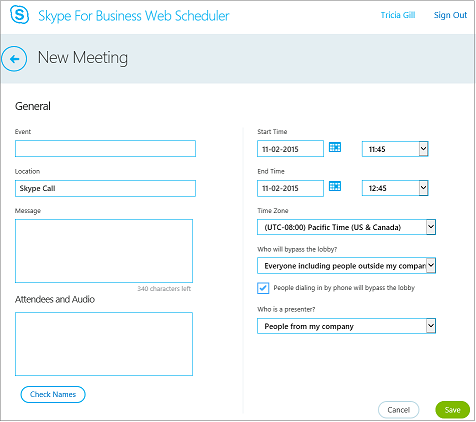
Введіть назву події для наради.
Для місця проведення наради можна залишити місце виклику Skype або додати інше розташування, наприклад конференц-зал, якщо також будуть учасники, які відвідають нараду особисто.
Введіть відомості про нараду в полі повідомлення та встановіть дати й час початку та завершення.
У розділі «Учасники та аудіо» введіть імена або адреси електронної пошти учасників, розділяючи їх крапками з комою (;).
(Необов'язково) Виберіть "Перевірити імена ", щоб перевірити адреси учасників із вашої організації.
У розділі "Хто обходитиме фойє?" та "Хто такий доповідач?", виконайте одну з таких дій:
- Прийміть стандартні параметри, які найкраще підходять для невеликих робочих нарад зі співробітниками вашої організації.
АБО - Виберіть інші параметри фойє або доповідача залежно від типу наради, яку потрібно запланувати.
Таким користувачам не потрібно чекати у фойє
Хто зможе відразу взяти участь у нараді? Що відбувається? Рекомендовано для таких ситуацій Лише організатор Лише ви як організатор наради можете відразу брати участь у нараді. Усі інші учасники повинні зачекати, доки їх допустять. Нарада має високий рівень безпеки та в ній використовується конфіденційна інформація. Запрошені користувачі з компанії Тільки запрошені користувачі можуть безпосередньо приєднатися до наради. Усі інші учасники повинні чекати, поки отримають доступ до наради. Обговорюється конфіденційна інформація, і дозвіл на приєднання до наради необхідно надати лише певним користувачам. Користувачі з компанії Будь-який співробітник організації може безпосередньо приєднатися до наради, навіть без запрошення. Зовнішні учасники не беруть участь у нараді, і конфіденційна інформація не обговорюється. Усі (без обмежень) Будь-яка особа, яка має доступ до посилання на нараду, одразу потрапляє на нараду. Ви запрошуєте учасників поза межами компанії та не обговорюєте конфіденційні відомості. Хто доповідає?
Параметр доповідача Хто доповідає? Коли вибирати цей параметр Лише організатор Лише особа, яка планує наради Під час проведення презентацій, на яких учасники не повинні взаємодіяти із вмістом наради. (Можна призначити додаткових доповідачів під час наради.) Вибрані користувачі Ви та вибрані учасники Для презентацій із кількома доповідачами Користувачі з компанії Усі запрошені користувачі, які мають облікові записи у вашій мережі Для робочих сеансів групи, на яких усі учасники працюють у вашій організації та можуть надавати спільний доступ до вмісту наради та змінювати його Усі (без обмежень) Усі запрошені користувачі Для робочих сеансів груп із користувачами, які не мають облікового запису в мережі - Прийміть стандартні параметри, які найкраще підходять для невеликих робочих нарад зі співробітниками вашої організації.
Установіть прапорець поруч із пунктом People телефонний виклик дозволить оминати фойє, якщо вам потрібно, щоб абоненти, які приєдналися до наради, відразу переходили на нараду.
Виберіть команду Зберегти.
Надсилання відомостей про нараду її учасникам
Щоб надіслати запрошення на нараду, скопіюйте дані щодо наради та вставте їх у програму електронної пошти або збережіть дані у форматі програми iCalendar та надішліть як вкладення.
Копіювання запрошення на нараду та вставлення його в повідомлення електронної пошти
Закінчивши створення наради, натисніть кнопку Зберегти. Відобразиться сторінка підтвердження з відомостями про нараду. Клацніть піктограму " X ", щоб закрити сторінку підтвердження.

На сторінці «Мої наради » виділіть відомості про нараду, клацніть правою кнопкою миші та виберіть команду «Копіювати».
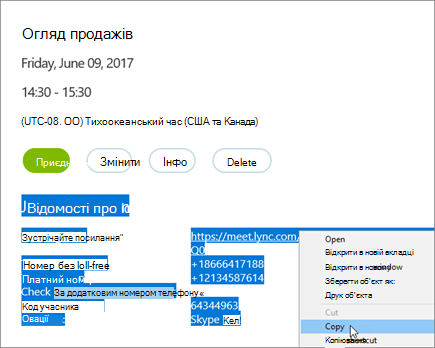
Відкрийте будь-яку програму електронної пошти та створіть звичайне запрошення на нараду.
Вставте відомості про нараду в запрошення.
Додайте до повідомлення адреси електронної пошти учасників, дату й час наради, введіть її порядок денний і надішліть запрошення.
Надсилання запрошення на нараду у вигляді файлу iCalendar
Формат файлу iCalendar дає змогу користувачам різних систем електронної пошти обмінюватися відомостями календаря. Щоб надіслати запрошення на нараду у вигляді файлу iCalendar, виконайте такі дії.
У розділі Мої наради виділіть нараду за темою та виберіть пункт Відомості.
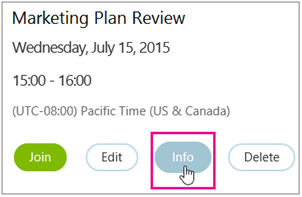
У нижній частині вікна запрошення на нараду виберіть команду Експортувати як iCalendar.

У відповідь на підказку веб-браузера відкрити чи зберегти файл iCalendar виберіть варіант Зберегти.
Створіть повідомлення електронної пошти та додайте щойно створений файл iCalendar як вкладення.
За потреби введіть учасників наради, її назву та повідомлення і надішліть повідомлення.
Коли учасники відкриють файл iCalendar, нараду буде автоматично додано до їхньої програми календаря за промовчанням.
Приєднання до наради Skype
Щоб приєднатися до наради, яку ви створили за допомогою вебпланувальник для Skype для бізнесу, виконайте одну з таких дій:
Відкрийте електронне запрошення на нараду та виберіть її посилання.
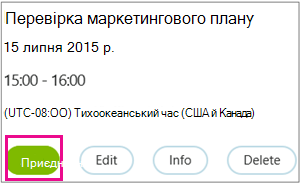
АБОВідкрийте вебпланувальник для Skype для бізнесу, виберіть потрібну нараду зі списку ліворуч, а потім в області зведення наради натисніть кнопку "Приєднатися".
Додаткові відомості
Перегляд, редагування чи видалення наявної наради
Щоб переглянути відомості про нараду, відкрийте вебпланувальник для Skype для бізнесу та виберіть її назву ліворуч. Skype for Business Web Schedulerвебпланувальник для Skype для бізнесу перелічує лише заплановані наради, але не всі наради з календаря.
Для редагування чи видалення наради, виконайте наведені нижче дії.
Виберіть елемент Редагувати чи Видалити в області зведення наради.
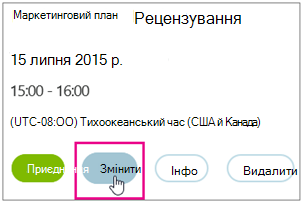
Після внесення змін надішліть учасникам оновлені відомості про нараду або сповіщення про її скасування.
Важливо
Skype for Business Web Schedulerвебпланувальник для Skype для бізнесу не оновлює ваш календар автоматично, тому слід інформувати учасників про кожну внесену зміну.