
За допомогою політики захисту від втрати даних (DLP) на сервері SharePoint Server 2016 можна визначати, відстежувати та автоматично захищати конфіденційну інформацію в колекціях сайтів SharePoint.
Наприклад, можна швидко створити політику DLP, яка:
- Визначає різні типи конфіденційної інформації , яку потрібно захистити відповідно до загальних галузевих правил, таких як Закон Сполученого Штату Про захист даних або Закони США про сповіщення про порушення.
- Відображає підказку політики для користувачів у бібліотеці документів, якщо вони зберігають документ із конфіденційною інформацією, наприклад номерами кредитних карток або номерами соціального страхування.
- Автоматично блокує доступ до цих документів для всіх, крім власника сайту, власника вмісту та тих, хто востаннє змінив документ.
- Дає змогу перевизначити дію блокування, щоб і надалі працювати з документами, якщо мають ділове обґрунтування або отримують помилковий результат. Поради з політики можуть допомогти вашій організації опанувати ваші політики захисту від втрати даних, не запобігаючи роботі.
- Надсилає звіт про інцидент співробітнику з питань відповідності з відомостями про будь-який вміст, який відповідає політиці DLP.
Докладні відомості про DLP див. в статті Огляд запобігання втраті даних у SharePoint Server 2016.
Підготовка
Політики DLP створюються в Центрі політики відповідності – колекції сайтів, де можна використовувати дозволи для керування правами на створення цих політик і керування ними. Спочатку потрібно створити колекцію сайтів Центру політики відповідності, а потім додати користувачів до колекції сайтів.
Радимо створити групу безпеки для команди відповідності, а потім додати відповідних користувачів до групи безпеки. Потім можна надати дозволи групі безпеки, а не окремим користувачам.
Крок 1. Створення Центру політики відповідності
Адміністратор із дозволами центру адміністрування повинен створити колекцію сайтів Центру політики відповідності.
У розділі Керування застосунками> центру адміністрування >створіть колекції сайтів.
На сторінці Створення колекції сайтів заповніть форму, включно з такими параметрами:
- На вкладці Template Selection Enterprise (Вибір> шаблонуEnterprise) > виберіть шаблон Центру політики відповідності.
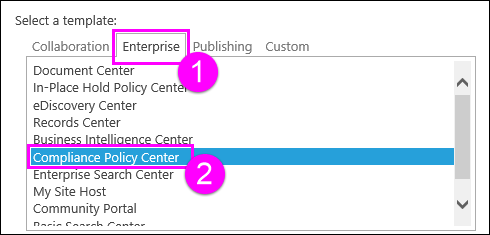
- Введіть основного та додаткового адміністратора колекції сайтів. Ці користувачі можуть додавати користувачів до колекції сайтів Центру політики відповідності, як описано далі.
- На вкладці Template Selection Enterprise (Вибір> шаблонуEnterprise) > виберіть шаблон Центру політики відповідності.
Крок 2. Надання дозволів Центру політики відповідності
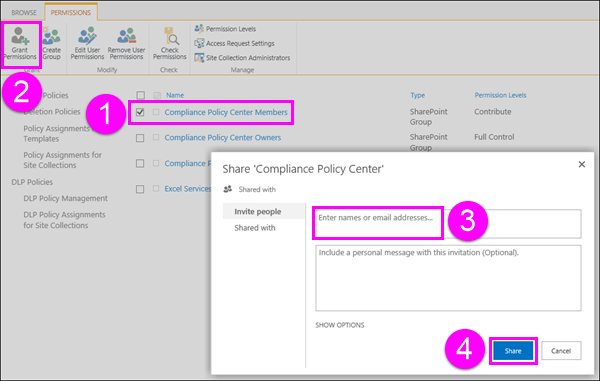
Адміністратор колекції сайтів повинен додати користувачів до колекції сайтів Центру політики відповідності. Зазвичай потрібно додати користувачів до групи "Учасники". Учасники можуть використовувати Центр політики відповідності для створення та призначення політик DLP, але вони не входять до групи "Власники", тому не можуть додавати або видаляти інших користувачів або змінювати їхні дозволи.
- Перейдіть до колекції сайтів > Центру політики відповідності, вибравши елемент Настройки (піктограма із зображенням триба) у верхньому правому >куті меню Параметри сайту.
- На сторінці >Параметри сайту в розділі Дозволи користувачів і дозволи>сайту.
- Виберіть групу >Учасники Центру політик відповідності на стрічці, виберіть пункт Надати дозволи>, щоб увійти в групу безпеки або надати спільний доступ користувачам>.
Крок 1. Створення політики захисту від втрати даних
Після створення Центру політики відповідності та додавання користувачів до нього можна створити політику захисту від втрати даних. Це двоетапний процес: спочатку потрібно створити політику, а потім призначити її одній або кількох колекціям сайтів, де потрібно захистити конфіденційну інформацію.
Перейдіть до колекції сайтів > Центру політики відповідності в лівій області переходів і виберіть керування політикою DLP.
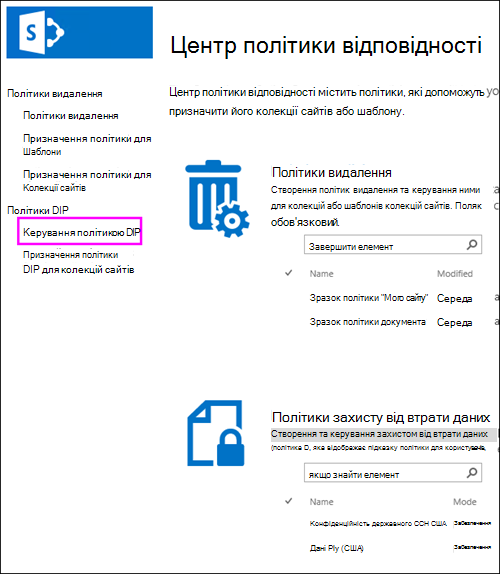
Виберіть новий елемент.
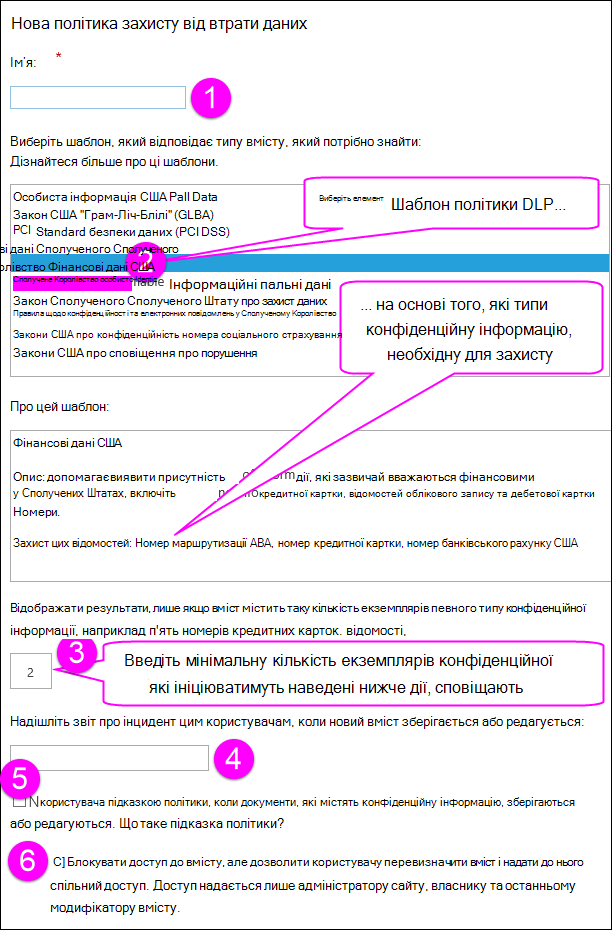
У розділі Нова політика> захисту від втрати даних виберіть один із таких варіантів:
- Введіть ім'я політики.
- Виберіть шаблон , який відповідає загальним нормативним вимогам, для якого потрібно захистити конфіденційну інформацію. Кожен шаблон DLP визначає та захищає певні типи конфіденційної інформації, наприклад, шаблон "Фінансові дані США" визначає вміст, який містить номери маршрутизації ABA, номери кредитних карток або номери банківських рахунків США.
-
Введіть число , яке визначає мінімальну кількість екземплярів певного типу конфіденційної інформації, які мають відображатися в документі перед автоматичним виконанням захисних дій (надішліть звіт про інцидент, відобразіть підказку політики, заблокуйте доступ).
Наприклад, якщо вибрати шаблон "Фінансові дані США" та ввести тут значення 10, жодні дії не виконуватимуться, якщо документ не містить принаймні 10 номерів маршрутизації ABA, 10 номерів кредитних карток або 10 номерів банківських рахунків США. Мінімальна кількість для кожного типу конфіденційної інформації, а не загальна їх сума. - Введіть припустиму адресу електронної пошти (зазвичай це спеціаліст із забезпечення відповідності вимогам), до якої надсилається звіт про інцидент у разі відповідності політиці DLP. Цей звіт містить відомості про виявлений вміст, наприклад заголовок, власника документа, а також важливі відомості. Щоб ввести кілька адрес, розділяйте їх крапкою з комою (;).
- Сповіщати користувача підказкою політики , коли документи, які містять конфіденційну інформацію, зберігаються або редагуються. Підказка політики відображається в документі на сайті та пояснює, чому цей документ конфліктує з політикою DLP, щоб користувачі могли виконати додаткові дії, наприклад видалити конфіденційну інформацію з документа. Коли документ відповідає вимогам, підказка політики зникає.
- Заблокувати доступ до вмісту для всіх користувачів, крім власника сайту, власника документа та особи, яка востаннє змінила документ. Ці користувачі можуть видалити конфіденційну інформацію з документа або виконати інші дії, що виправляють. Коли документ відповідає вимогам, вихідні дозволи буде автоматично відновлено. Важливо розуміти, що підказка політики дає змогу перевизначити дію блокування. Завдяки підказкам політики користувачі можуть навчати користувачів про політики захисту від втрати даних і застосовувати їх, не забороняючи користувачам виконувати свою роботу.
Завершивши, натисніть кнопку Зберегти.
Крок 2. Призначення політики DLP колекції сайтів
Створивши політику DLP, потрібно призначити її одній або кількох колекціям сайтів, де потрібно захистити конфіденційну інформацію. Одній політиці DLP можна призначити кілька колекцій сайтів, але кожне призначення потрібно створити окремо для кожної колекції сайтів. На відміну від політик видалення документів, політикам DLP не можна призначити шаблон колекції сайтів.
Перейдіть до колекції сайтів > Центру політики відповідності в області переходів ліворуч, виберіть призначення політики DLP політик>DLP для колекцій сайтів.
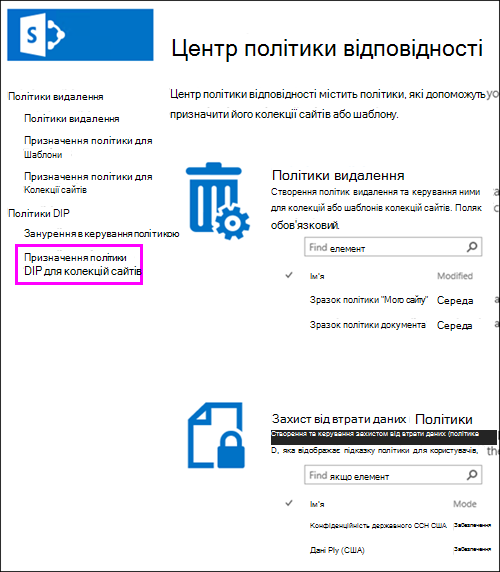
Виберіть новий елемент.
Виберіть спочатку вибрати пошук колекції сайтів> для заголовка або URL-адреси колекції сайтів > , вибравши одну колекцію сайтів >Зберегти.
Порада.
Під час пошуку колекцій сайтів під час пошуку заголовка колекції пошуку можна використовувати зірочку (*). Наприклад, якщо шукати *сайт* , буде повернено як колекції сайтів "Сайт вмісту", так і "Сайт публікації за промовчанням". Крім того, у полі пошуку введіть лише одну зірочку, а потім можна швидко переглянути багато (але не всіх) колекцій сайтів.
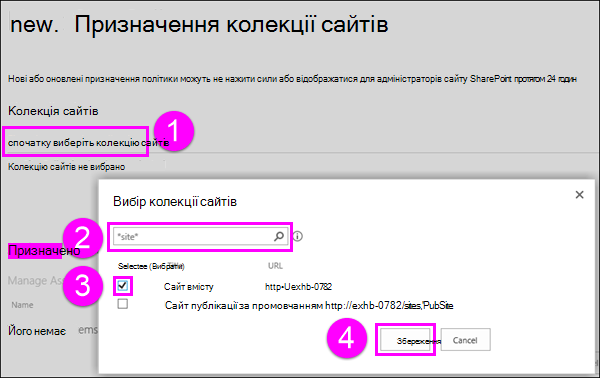
Виберіть Елемент Керування призначеними політиками> виберіть політику > захисту від втрати даних.
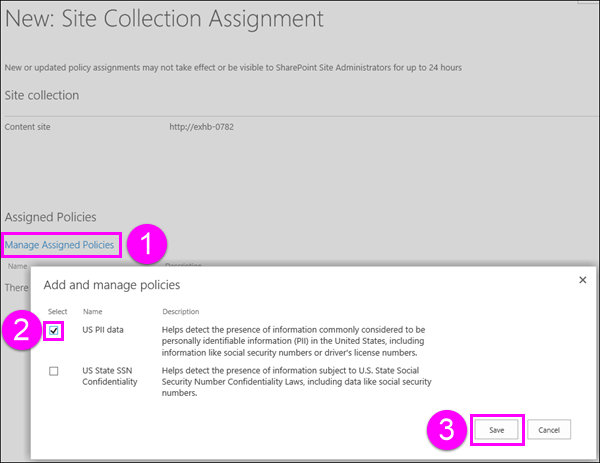
Завершивши, натисніть кнопку Зберегти.
Редагування політики захисту від втрати даних
Політику DLP можна будь-коли змінити.
- Перейдіть до колекції сайтів > Центру політики відповідності в лівій області переходів і виберіть керування політикою DLP.
- Виберіть назву політики, яку потрібно змінити > , внесіть зміни >Зберегти.
Вимкнення політики DLP шляхом видалення призначення політики
Щоб вимкнути політику DLP для певної колекції сайтів, потрібно видалити призначення політики DLP. Коли ви видаляєте призначення політики, політика більше не застосовуватиметься до колекції сайтів.
- Перейдіть до колекції сайтів > Центру політики відповідності в області переходів ліворуч, виберіть призначення політики DLP політик>DLP для колекцій сайтів.
- Виберіть призначення > політики Додаткові параметри ...>Видалити елемент.
Видалення політики DLP
- Перейдіть до колекції сайтів > Центру політики відповідності в лівій області переходів і виберіть керування політикою DLP.
- Виберіть політику > на вкладці >Елементи стрічки >Видалити елемент.