

Елементи, видалені з кошика сайту SharePoint у Microsoft 365, зберігаються в кошику колекції сайтів (або кошику другого рівня). Адміністратор колекції сайтів може остаточно видалити ці елементи, видаливши їх із кошика колекції сайтів.
Примітка.
- Кошик SharePoint відрізняється від кошика у Windows. Щоб відновити файли, видалені у Windows з робочого стола або програм, спочатку спробуйте скористатися кошиком Windows. Щоб дізнатися, як розмістити кошик Windows на робочому столі, див. розділ "Відображення або приховання кошика".
- Якщо вам потрібен кошик для OneDrive, перейдіть до свого сайту OneDrive і виберіть кошик в області ліворуч.
Видалення елементів або очищення кошика другого рівня в SharePoint
Увага
Елемент, видалений із кошика другого рівня або колекції сайтів, остаточно видаляється.
На сучасних і класичних сайтах груп (підсайтах) в області ліворуч виберіть кошик.

На сучасних сайтах для спілкування виберіть розділ "Вміст сайту", а потім клацніть " Кошик" на верхній панелі переходів. Якщо кошик не відображається, а у вас є дозволи, спробуйте зробити ось що.
Натисніть кнопку "Настройки"
 , а потім – "Параметри сайту". Якщо розділ "Параметри сайту" не відображається, клацніть "Відомості про сайт ", а потім виберіть команду "Переглянути всі параметри сайту". На деяких сторінках потрібно вибрати вміст сайту, а потім – параметри сайту.
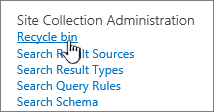
На сторінці "Параметри сайту" в розділі "Адміністрування колекції сайтів" виберіть пункт "Кошик".
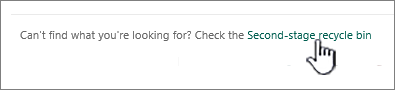
У нижній частині сторінки кошика виберіть пункт Кошик другого рівня.
Виконайте одну з таких дій:
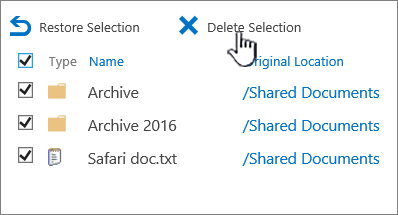
Видалення одного або кількох елементів Наведіть вказівник миші на коло поруч з елементами, які потрібно видалити, і натисніть кнопку "Видалити".

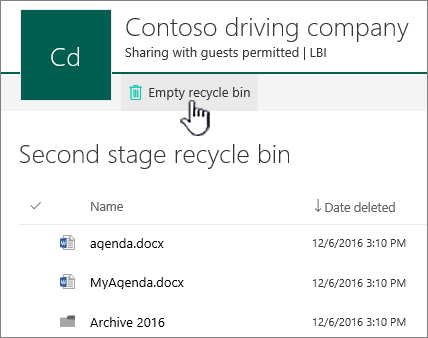
Видалити всі елементи Зніміть усі прапорці та натисніть кнопку "Очистити кошик".
У вікні підтвердження натисніть кнопку "Видалити".


Видалення елементів за допомогою Windows PowerShellWindows PowerShell
Щоб заощадити час, можна видалити багато елементів із кошика, використовуючи PowerShell. Докладні відомості див. в огляді PnP PowerShell.
Коментування цієї статті
Ця стаття допомогла вам? Якщо так, повідомте нам про це, вибравши відповідний варіант унизу цієї сторінки. Повідомте нам, що було незрозумілим або чого не вистачає. Якщо ви знайшли цю статтю під час пошуку, але вам потрібні не ці відомості, розкажіть, що саме ви шукали. Укажіть дані про свою версію SharePoint, операційну систему та браузер. Ваш відгук допоможе нам ретельно перевірити інструкції та оновити цю статтю.