

Типи вмісту сайту спрощують узгодження сайтів. Власник сайту створює або настроює тип вмісту з потрібними характеристиками, як-от певний шаблон, певні метадані тощо. Наприклад, якщо користувач вибирає елемент у меню "Створити елемент " або " Новий документ ", можна використати настроюваний вміст.
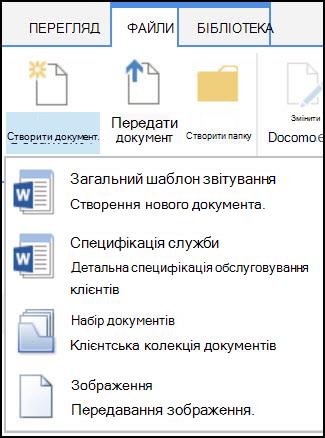
Докладні відомості про типи вмісту див. в статті "Загальні відомості про типи вмісту та публікацію типів вмісту".
Важливо
Щоб створити типи вмісту сайту для сайту, необхідно мати повний доступ до цього сайту. Створювати типи вмісту сайтів для сайту верхнього рівня в колекції сайтів може лише адміністратор колекції сайтів.
Щоб створити тип вмісту сайту, який можна використовувати всюди на сайті, виконайте такі дії:
Створення типу вмісту
Перейдіть на сайт, на якому потрібно створити тип вмісту сайту.
Натисніть кнопку "Настройки"
 " , а потім виберіть пункт "Параметри сайту".
У розділі Web DesignerDesigner Gallery виберіть пункт Site content types.
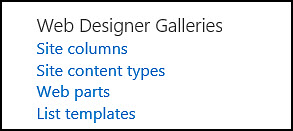
У колекції відображаються всі наявні типи вмісту сайту, згруповані за категоріями. Вибраний тип вмісту стане батьківською групою.У полі "Показати групу " виберіть потрібну групу та натисніть кнопку "Створити".
На сторінці "Новий вміст сайту " введіть ім'я й опис нового типу вмісту.
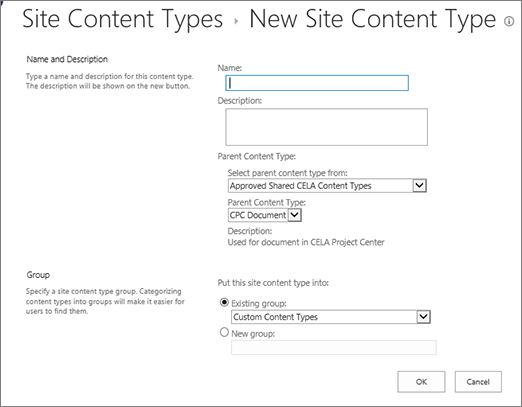
У розділі « Батьківський тип вмісту » виберіть ім'я батьківської групи, а потім – батьківський тип вмісту.
У розділі " Група " вирішіть, чи потрібно додати новий тип вмісту до наявної групи, чи створити нову групу.
Натисніть кнопку OK.
Коли служба SharePoint створює новий тип вмісту, відкривається сторінка " Тип вмісту сайту ", де можна його додатково налаштувати.
Змінення імені типу вмісту сайту
- Перейдіть на домашню сторінку сайту з типом вмісту, який потрібно перейменувати.
- Натисніть кнопку "Настройки" " , а потім виберіть пункт "Параметри сайту".
- У групі «Колекції веб-вмісту (Web DesignerDesigner Galleries») виберіть елемент «Типи вмісту сайту».
- На сторінці " Типи вмісту сайту " виберіть ім'я типу вмісту, який потрібно змінити.
- На сторінці відомостей про тип вмісту сайту в розділі "Настройки" виберіть пункт "Ім'я, опис і група".
- У текстовому полі "Ім'я" розділу " Ім'я та опис " змініть ім'я типу вмісту.
- Завершивши, натисніть кнопку OK.
Зв'язування шаблону документа з типом вмісту сайту
Щоб забезпечити узгодженість вмісту документів на сайті та його підсайтах, можна зв'язати шаблон Word, Excel або PowerPoint із типом вмісту сайту.
Наприклад, можна вимагати, щоб працівники створювали щотижневі табелі за допомогою стандартного шаблону Excel. Якщо пов'язати шаблон із типом вмісту "Табель", щоразу, коли використовуватиметься тип вмісту "Табель", на аркуш автоматично завантажуватиметься потрібний шаблон.
Щоб зробити це ще простішим для користувачів, додайте до бібліотеки тип вмісту "Табель". Тоді користувачі зможуть відкрити потрібний табель, просто вибравши елемент "Табель" у меню "Створити документ ". Щоб дізнатися, як це зробити, див. статтю Додавання типу вмісту до списку або бібліотеки.
Щоб пов'язати шаблон із типом вмісту сайту, виконайте наведені нижче дії.
Перейдіть на сайт, шаблон якого потрібно пов'язати з типом вмісту сайту.
Натисніть кнопку "Настройки"
" , а потім виберіть пункт "Параметри сайту".У розділі Web DesignerDesigner Gallery виберіть пункт Site content types.
Виберіть ім'я типу вмісту, який потрібно змінити, пов'язавши шаблон Word, Excel або PowerPoint.
У розділі "Настройки" виберіть пункт "Додаткові параметри".
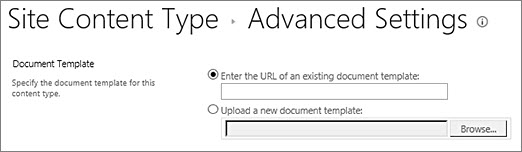
Введіть розташування шаблону.
- Якщо шаблон зберігається на сайті, виберіть пункт Введіть URL-адресу наявного шаблону документа, а потім введіть URL-адресу шаблону, який потрібно використати.
- Якщо шаблон документа зберігається на локальному комп'ютері, виберіть "Передати новий шаблон документа" й натисніть кнопку "Огляд". У діалоговому вікні " Вибір файлу " знайдіть файл, який потрібно використати, виберіть його, а потім натисніть кнопку "Відкрити".
У розділі "Оновлювати всі типи вмісту, що походять від даного типу?" виберіть " Так ", щоб оновити всі типи вмісту, успадковані від цього типу вмісту, за допомогою шаблону документа.
Натисніть кнопку OK.
Додавання стовпців до типу вмісту сайту
Стовпці для типу вмісту призначено для метаданих. Щоб додати елемент метаданих, додайте новий стовпець.
Наприклад, організації потрібно відстежити певні метадані замовлення на придбання, такі як номер рахунку, номер проекту та дані керівника проекту. Якщо додати стовпці для цих відомостей до типу вмісту "Замовлення на придбання", SharePoint пропонуватиме користувачам надавати ці відомості під час збереження роботи. Крім того, додавши тип вмісту до списку або бібліотеки, ви зможете визначити подання, у якому відображатимуться стовпці.
Примітка.
Щоб додати стовпець до типу вмісту, потрібно спочатку вибрати тип вмісту. Якщо вибрати типи вмісту, що відображаються, сайт успадкує типи вмісту від батьківського сайту. Щоб додати стовпець до цього типу вмісту, потрібно змінити його на батьківському сайті.
- Перейдіть на сайт, для якого потрібно додати стовпець до типу вмісту сайту.
- Натисніть кнопку "Настройки" " , а потім виберіть пункт "Параметри сайту".
- У розділі Web DesignerDesigner Gallery виберіть пункт Site content types.
- Виберіть ім'я типу вмісту, до якого потрібно додати стовпець.
- У розділі "Стовпці" виберіть " Додати з наявних стовпців сайту".
- У розділі " Виділити стовпці " в полі "Вибирати стовпці з" виберіть батьківську групу для стовпця.
- У розділі "Доступні стовпці" виберіть ім'я потрібного стовпця й натисніть кнопку "Додати".
- У розділі " Оновлення списку оновлення" та "Типи вмісту сайту " вирішіть, чи потрібно оновлювати всі типи вмісту, успадковані від цього типу вмісту сайту: " Так " або " Ні".
Настроювання панелі відомостей про документ для типу вмісту сайту
Панель відомостей про документ доступна в програмах Word, Excel і PowerPoint у Microsoft Office 2010 і новіших версіях. На панелі відомостей про документ відображається форма InfoPath для цих документів, де можна ввести відомості метаданих.
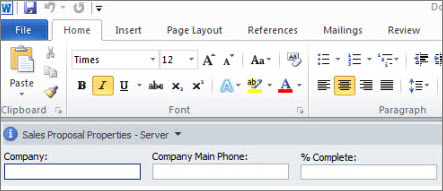
Наприклад, припустімо, що потрібно переконатися, що продавці надають назву компанії та номер телефону для кожної пропозиції зі збуту. Ви можете створити тип вмісту "Пропозиція" та додати назву компанії й номер телефону на панелі відомостей про документ. Відкриваючи документ пропозиції, користувачі вводять або оновлюють потрібне ім'я та номер телефону. Зберігши документ, служба SharePoint автоматично оновлює метадані, збережені як стовпці в бібліотеці документів.
Докладні відомості про типи вмісту й метадані див. в статті "Додавання стовпців метаданих до типу вмісту".
Щоб налаштувати панель відомостей про документ для певного типу вмісту документа, виконайте наведені нижче дії.
Перейдіть на сайт, для якого потрібно змінити тип вмісту сайту.
Натисніть кнопку "Настройки"
" , а потім виберіть пункт "Параметри сайту".У розділі Web DesignerDesigner Gallery виберіть пункт Site content types.
Виберіть ім'я типу вмісту сайту, який потрібно змінити.
Примітка.
Якщо імена типів вмісту не є гіперпосиланнями, цей сайт успадковує типи вмісту цього сайту від іншого (батьківського) сайту. Щоб оновити тип вмісту сайту, перейдіть до батьківського сайту.
У розділі "Параметри" виберіть "Параметри панелі відомостей про документ".
У розділі шаблонів панелі відомостей про документ виконайте одну з таких дій:
Щоб використати стандартний шаблон із метаданими (стовпцями), визначеним для типу вмісту, установіть прапорець "Використовувати шаблон за замовчуванням для програм Microsoft Office".
Щоб застосувати наявний настроюваний шаблон, установіть прапорець "Використовувати наявний настроюваний шаблон (URL-адреса, UNC або URN)", а потім введіть шлях до розташування шаблону.
Щоб передати наявний спеціальний шаблон (XSN), виберіть "Завантажити наявний спеціальний шаблон (XSN)" і знайдіть потрібний шаблон, натисніть кнопку "Огляд".
Щоб створити настроювану панель в InfoPath, виберіть Створити новий настроюваний шаблон.
Примітка.
Якщо вибрати цей параметр, запуститься програма InfoPath і відобразить стандартний шаблон, який можна настроїти, щоб створити настроювану панель.
У розділі "Завжди показувати " вкажіть, чи потрібно, щоб документи з таким типом вмісту відображалися на інформаційній панелі автоматично.
Натисніть кнопку OK.