
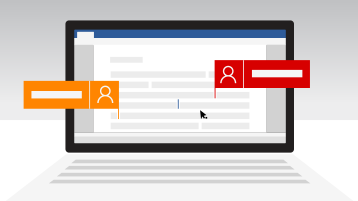
За допомогою Microsoft 365 і OneDrive або SharePoint кілька людей можуть спільно працювати над документом Word, електронною таблицею Excel чи презентацією PowerPoint. Коли над документом працює одночасно кілька людей, це називається співавторством.
Передумови для співавторства документа
Функція співавторства доступна для документів, які зберігаються у OneDrive або SharePoint.
Щоб працювати в режимі співавторства з іншими користувачами, вам знадобляться:
- Спільна область зберіганняOneDrive, OneDrive для роботи або навчання, SharePoint і SharePoint Server – це спільні сховища, які дають змогу працювати разом.
- Програми, які підтримують співавторство Word а також PowerPoint на всіх пристроях і у версіях, новіших, ніж Office 2010, які підтримують цю функцію. Мобільні програми Excel і найновіша версія Excel для Microsoft 365, які також підтримують співавторство.
- Документ, придатний для співавторства. Співавторство підтримується лише для сучасних форматів файлів, зокрема DOCX (Word), PPTX (PowerPoint) і XLSX (Excel).
- Дозволи на редагування для співавторів. Усі співавтори повинні мати дозволи на доступ до документів і їх редагування.
Створення або відкриття документів для співавторства
Ці статті допоможуть дізнатися, як працювати в режимі співавторства з документами Microsoft 365:
- Спільне редагування документів Word у реальному часі
- Одночасна робота над книгами Excel з іншими користувачами в режимі співавторства
- Спільна робота над презентаціями PowerPoint
- Спільна робота над документами Office
- Надання спільного доступу до презентації PowerPoint
- Файли в Office для Android: спільний доступ і співпраця
- Використання OneDrive в iOS
Надання спільного доступу до документів для співпраці та співавторства з іншими користувачами
Щоб мати змогу співпрацювати над документами та спільно їх редагувати, головне надати до них доступ. У програмах SharePoint, OneDrive і Microsoft 365 ви можете ділитися файлами з іншими людьми.
Щоб отримати докладніші відомості про спільний доступ до документів у OneDrive і SharePoint, перегляньте ці статті:
- Спільний доступ до файлів і папок SharePoint
- Спільний доступ до файлів і папок у Microsoft 365 Business
- Надання спільного доступу до документа
Співавторство без підключення до мережі
Якщо спільний документ відкрито в класичній програмі або програмі для мобільних пристроїв, ви можете працювати навіть без підключення до мережі. Якщо цей документ редагують інші користувачі, вони не побачать ваші зміни, доки ви не підключитеся до мережі. Знову підключившись до мережі, ви отримаєте сповіщення про нові зміни, а інші користувачі побачать, що ви внесли зміни.
Коли ви працюєте у Word, абзац, який ви редагуєте, блокується, щоб інші користувачі не могли перезаписати його. Ви можете працювати над одним і тим самим абзацом з Word одночасно з іншими користувачами в автономному режимі. Коли ви спробуєте зберегти зміни, з'явиться спливаюче повідомлення про наявність конфлікту. Після цього ви зможете перейти до потрібного місця, щоб вирішити конфлікт.
Якщо ви працюєте над файлом, розташованим у синхронізованій папці (наприклад, OneDrive або OneDrive для роботи чи навчання), він синхронізується, коли ви знову підключитеся до мережі, незалежно від того, чи запущено програму (Word, PowerPoint). У разі повторного підключення файл синхронізується автоматично. Якщо виникнуть конфлікти, ви отримаєте оповіщення. Докладні відомості див. в статті Синхронізація файлів із OneDrive у Windows.
Хто може бути співавтором документів
За замовчуванням у SharePoint групи й дозволи, призначені бібліотеці, де зберігається або створюється документ, успадковуються всіма документами в бібліотеці. Наприклад, на сайті групи, де кожен має дозволи на читання та записування, співавтором можете бути будь-який користувач. Тоді як бібліотека документів SharePoint із дозволами лише на читання дає змогу тільки переглядати документи, і ніхто, крім автора та спеціально запрошених користувачів, не може вносити зміни.
Дозволи SharePoint успадковуються, але для певних користувачів можна встановити різні дозволи. Якщо в бібліотеці SharePoint надається спільний доступ лише для перегляду, ви можете надати дозвіл на редагування деяким користувачам. Однак, якщо в бібліотеці встановлено дозволи на редагування для всіх користувачів, ви не можете обмежити деякі з них лише переглядом. Успадковані дозволи можна перевизначити вищим (не нижчим, але не нижчим) дозволом. Докладні відомості про рівні дозволів у SharePoint див. в цій статті.
Files, які зберігаються у OneDrive, потрібно надавати до них явний спільний доступ. За замовчуванням редагувати й переглядати їх може лише власник бібліотеки. Ви можете вибрати, хто може редагувати окремі файли, надавши спільний доступ користувачам або групам із дозволами на редагування. Докладні відомості про спільний доступ див. в статті "Надання спільного доступу до файлів і папок SharePoint".
Співавторство з використанням іншого сховища, ніж SharePoint або OneDrive
Так, корпорація Майкрософт співпрацює з десятками партнерів по всьому світу (зокрема Box, Citrix ShareFile, Dropbox та Egnyte), щоб ви могли працювати в режимі співавторства з вебпрограмою Microsoft 365. Зверніться до постачальника сховища, щоб дізнатися, чи підтримується співавторство з інтернет-версією Microsoft 365.
- Співавторство з файлами Office можна виконувати з Dropbox у веб-клієнтах, класичних і мобільних клієнтах Office. Докладні відомості див. в довідковій статті Dropbox " Редагування спільних документів Microsoft Office у службі Dropbox".
- Співавторство з файлами Office дає змогу використовувати програму Box у веб- і класичних клієнтах Office. Докладні відомості див. в довідковій статті Box " Посібник із ввімкнення співавторства в Box для Microsoft Office".
- Ви можете співпрацювати з Egnyte над файлами Office у веб-версії, класичній і мобільній клієнтах Office. Докладні відомості див. в довідковій статті Egnyte " Налаштування Co-Editing для робочого столу Microsoft Office".
- Корпорація Майкрософт не підтримує співавторство в документах, що зберігаються на Google Диску.
Виправлення неполадок зі співавторством у SharePoint, OneDrive і Microsoft 365
Функція співавторства може не працювати належним чином із кількох причин. Відомості про виправлення неполадок під час сеансів співавторства та його налаштування в Office див. в цій статті.
Визначення наявності змін у документі, над яким працює кілька осіб
Якщо ви надали спільний доступ до документів за допомогою OneDrive, ви можете отримати повідомлення електронної пошти про те, що документ оновлено.
Інші статті на цю тему
Якщо ви раніше не використовували Word для Інтернету, ви можете скористатися функцією тест-драйву з Microsoft365.com. Увійдіть і натисніть кнопку  , щоб вибрати програму з повного списку.
Для адміністраторів SharePoint:
- Загальні відомості про співавторство на сервері SharePoint Server
- Вимкнення співавторства в SharePoint Server
- Налаштування максимальної кількості співавторів на сервері SharePoint Server
Примітка.
Функція співавторства недоступна для документів, захищених за допомогою засобу керування правами доступу до інформації (IRM) або служби керування правами доступу до даних (RMS).