
Формули та функції в списках або бібліотеках SharePoint дають змогу обчислювати дані різними способами. Додавши обчислюваний стовпець до списку або бібліотеки, можна створити формулу, яка включає дані з інших стовпців і виконує функції для обчислення дат і часу, виконання математичних рівнянь або операцій із текстом.
Наприклад, за допомогою стовпця в списку завдань можна обчислити кількість днів, потрібних для виконання кожного завдання, на основі стовпців "Дата початку " та " Дата завершення ".
Примітка.
У цій статті пояснюється, як працювати з обчислюваними стовпцями у списках і бібліотеках. Докладні відомості про функції, зокрема синтаксис і приклади використання, див. в прикладах часто вживаних формул у списках SharePoint.
Додавання обчислюваного стовпця до списку або бібліотеки
Щоб використовувати формулу в списку або бібліотеці, необхідно додати до списку або бібліотеки обчислюваний стовпець.
- Відкрийте список або бібліотеку.
- У верхньому правому куті вікна браузера виберіть
 ", а потім – "Настройки списку".
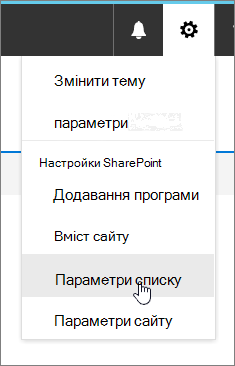
- На сторінці "Настройки " в розділі " Стовпці" виберіть "Створити стовпець".
- У розділі "Ім'я та тип" у полі "Ім'я стовпця " введіть потрібне ім'я.
- У розділі "Тип даних цього стовпця" виберіть " Обчислюваний (обчислення на основі інших стовпців)".
- У розділі Додаткові настройки стовпця введіть формулу, яку потрібно використовувати в полі Формула . Ви можете вибрати елементи в діалоговому вікні " Вставлення стовпця ", а потім додати функції, константи й оператори до формули. Приклади формул див. в розділі "Приклади часто вживаних формул у списках SharePoint".
- Виберіть тип даних, які має повернути формула, і натисніть кнопку "OK".
Примітка.
Формула в обчислюваному стовпці сайту може посилатися лише на інші стовпці сайту з того самого списку або бібліотеки. Таким чином, коли до списку або бібліотеки додається обчислюваний стовпець сайту, необхідно також додати стовпець сайту, на який посилається формула. Докладні відомості див. в розділі "Забезпечення доступу обчислюваного стовпця до інших списків і бібліотек" у цій статті.
Доступ до обчислюваного стовпця в інших списках і бібліотеках
Якщо у вас є формула, яка часто використовується в кількох списках або бібліотеках, ви можете додати обчислюваний стовпець до списку стовпців сайту. Це дасть змогу отримати доступ до стовпця та його формули для всіх списків і бібліотек на сайті або підсайтах. Наприклад, можна створити обчислюваний стовпець, який викликається Expiration Date за допомогою формули, що повертає дату через 30 днів від значення стовпця=[Start Date]+30«Дата початку». Після цього формулу можна використовувати повторно, не створюючи її повторно в кожному списку чи бібліотеці.
Примітка.
- Формула в обчислюваному стовпці сайту може посилатися лише на інші стовпці сайту з того самого списку або бібліотеки. Таким чином, коли до списку або бібліотеки додається обчислюваний стовпець сайту, необхідно також додати стовпець сайту, на який посилається формула. У наведеному вище прикладі до списку потрібно додати стовпці " Дата завершення " та " Дата початку ".
- Якщо новий обчислюваний стовпець сайту має посилатися на інші стовпці у списку, спочатку потрібно зробити ці стовпці стовпцями сайту, щоб використовувати їх у формулі.
- Відкрийте сайт SharePoint.
- В області переходів ліворуч виберіть "Зміст сайту".
- На панелі команд у верхньому правому куті вікна браузера виберіть елемент "Параметри сайту".
- Under Web DesignerDesigner Galleries column, select Site columns.
- У верхньому лівому куті натисніть кнопку "Створити".
- У розділі Ім’я та тип у полі Ім’я стовпця введіть потрібне ім’я.
- У розділі "Тип відомостей у цьому стовпці" виберіть "Обчислюваний (обчислення на основі інших стовпців)".
- У розділі Додаткові настройки стовпця введіть формулу, яку потрібно використовувати в полі Формула . У вікні " Вставлення стовпця " можна вибрати інші стовпці сайту, а потім додати до формули функції, константи й оператори. Приклади формул див. в розділі "Приклади часто вживаних формул у списках SharePoint".
- Виберіть тип даних, які має повернути формула, і натисніть кнопку "OK".
Додавання обчислюваного стовпця сайту до списку або бібліотеки
Створений обчислюваний стовпець сайту можна додати до будь-якого списку або бібліотеки на сайті або підсайтах.
Примітка.
Якщо змінити формулу стовпця в певному списку або бібліотеці, зміни до формули застосуються лише до цього списку чи бібліотеки.
Відкрийте бібліотеку списків, до якої потрібно додати стовпець.
У правому верхньому куті вікна браузера виберіть елемент "Настройки списку параметрів>" або виберіть настройки для типу бібліотеки, яку ви відкриваєте.
(Наприклад, у бібліотеці документів виберіть "Настройки бібліотеки документів".)У розділі "Стовпці" виберіть " Додати з наявних стовпців сайту".
У розділі "Виділити стовпці " виберіть групу, яка містить стовпець сайту, зі списку "Виберіть стовпці сайту ".
У полі "Доступні стовпці сайту " виберіть стовпець, який потрібно додати до списку, а потім натисніть кнопку "Додати".
Примітка.
Якщо обчислюваний стовпець сайту, який потрібно додати, містить інші стовпці сайту, їх необхідно додати до списку. Інші стовпці можна приховати пізніше, щоб вони не відображалися в списку або бібліотеці.
Якщо не потрібно додавати стовпець до стандартного подання списку, зніміть прапорець "Додати до подання за промовчанням ".
Натисніть кнопку OK.

