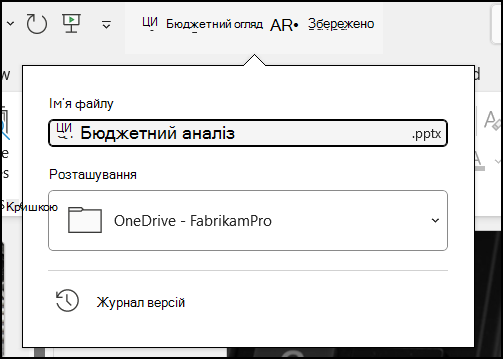
Ви можете легко перейменувати папку, посилання або файл у OneDrive або SharePoint.
Примітка.
- У попередніх версіях SharePoint під час перейменування елемента в бібліотеці документів, якому ви раніше надіслали посилання, потрібно надіслати нове посилання, щоб надати доступ до файлу.
- Якщо в SharePoint Online надіслати комусь посилання для спільного доступу , ці користувачі все одно матимуть доступ до файлу за допомогою цього посилання, навіть якщо ви перейменуєте його. Але якщо раніше ви надсилали їм пряме посилання, вони більше не матимуть доступу до файлу.
Перейменування документа, папки або посилання в бібліотеці документів
Відкрийте бібліотеку документів і наведіть вказівник миші на файл, який потрібно перейменувати.
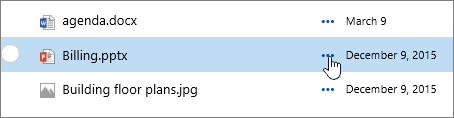
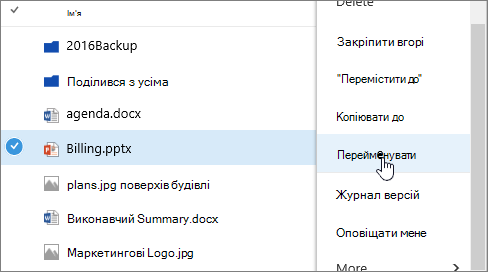
Клацніть три крапки (...) праворуч від його імені, а потім виберіть команду "Перейменувати".
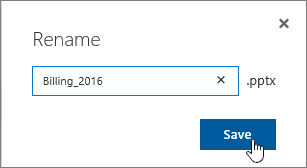
У діалоговому вікні "Перейменування " введіть нове ім'я в поле, а потім натисніть кнопку "Зберегти".
Перейменування файлу у веб-програмі Office
Коли ви відкрили документ, презентацію або книгу у веб-програмі Office, їх можна просто перейменувати, клацнувши ім'я файлу в рядку заголовка, навіть якщо його використовують інші користувачі.
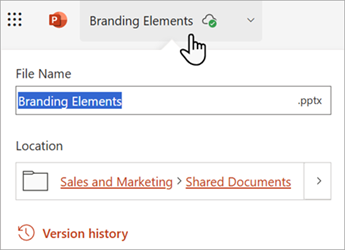
Перейменування файлу в класичних або мобільних програмах
Під час роботи з файлом у класичних і мобільних програмах Office файли можна перейменовувати та переміщати з самої програми, навіть якщо документ використовують інші користувачі.