

Документи та папки, які ви зберігаєте в службі OneDrive для роботи або навчання, залишаються приватними, доки до них не надано спільний доступ. Так само, якщо в користувачів немає доступу до сайту, їм можна надати спільний доступ до певних документів або папок у його бібліотеці. Надаючи спільний доступ до документів і папок, можна дозволити користувачам редагувати або тільки переглядати їхній вміст.
Надання спільного доступу до документа або папки
- Перейдіть до служби OneDrive для роботи чи навчального закладу або до бібліотеки сайту, де міститься документ або папка, до яких потрібно надати спільний доступ.
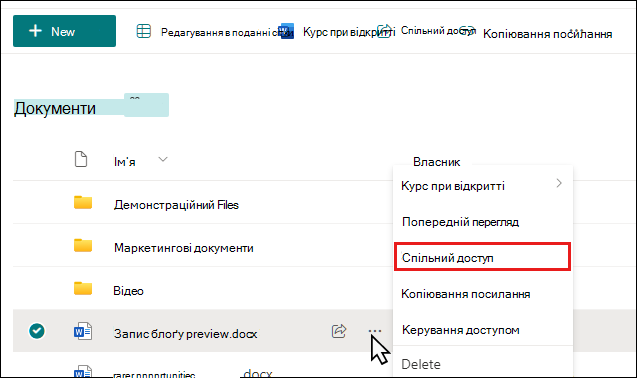
- Клацніть три крапки (...) поруч із документом або папкою, щоб відкрити відповідну виноску, а потім виберіть елемент "Спільний доступ".
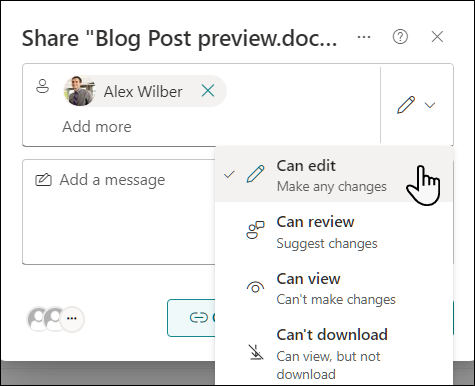
- У діалоговому вікні " Спільний доступ " введіть імена або адреси електронної пошти користувачів, яким потрібно надати спільний доступ до документа чи папки.
- Виберіть потрібну настройку дозволів для всіх користувачів, яким надається спільний доступ до документа або папки.
- Якщо потрібно, введіть текст повідомлення, яке буде надіслано електронною поштою всім запрошеним користувачам. Повідомлення електронної пошти міститиме посилання на спільний документ.
- Завершивши, натисніть кнопку "Надіслати". Усім одержувачам буде надіслано сповіщення про те, що до документа або папки надано спільний доступ, а також усі додані повідомлення.
Запитання й відповіді
- Як створити посилання для спільного доступу до документа або папки?
- Як надати спільний доступ до документа або папки всім користувачам в організації?
- Пошук документів або папок, до яких надано спільний доступ усім користувачам?
- Як дізнатися, кому надано спільний доступ до документа або папки?
- Як припинити спільний доступ до документа або папки?
Як створити посилання для спільного використання документа або папки?
У OneDrive для роботи або навчального закладу можна створити посилання для спільного доступу, яке можна роздавати іншим користувачам.
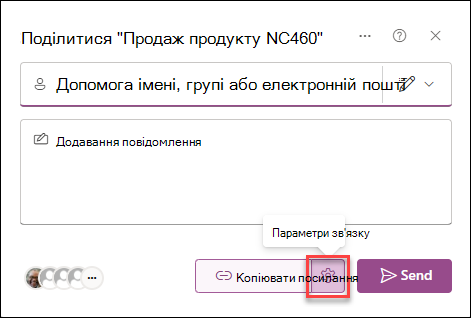
Відкривши діалогове вікно "Спільний доступ " і налаштувавши дозволи (див. спільний доступ до документа або папки), виберіть " Копіювати посилання". За замовчуванням будь-хто у вашій організації надасть доступ до документа або папки з настроєними дозволами.

Щоб перейти до параметрів посилання, виберіть піктограму параметрів праворуч від команди "Копіювати посилання".
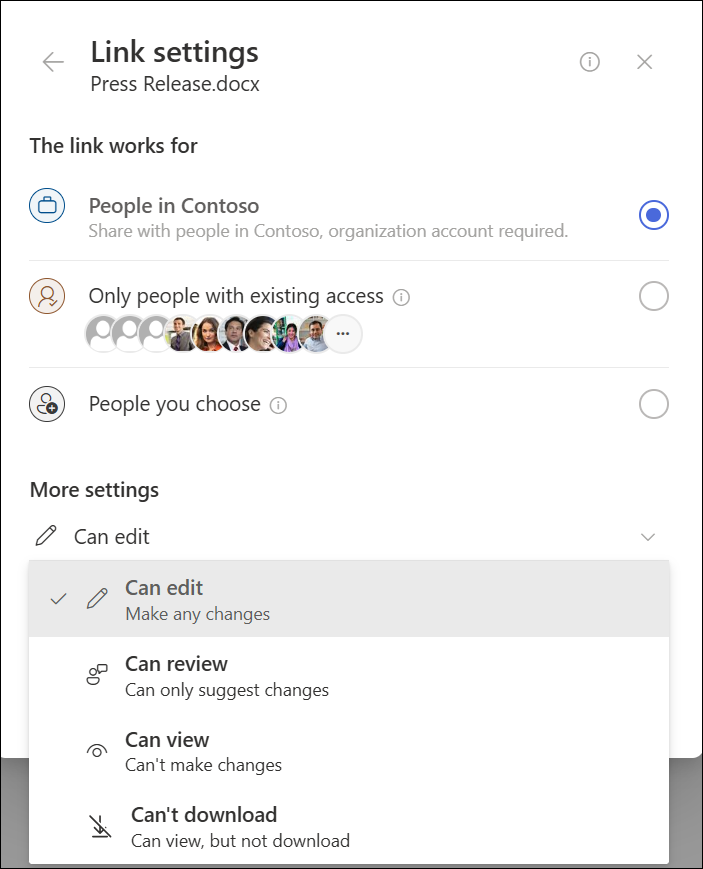
У параметрах посилання можна вибрати користувача, для якого працюватиме посилання, змінити рівень дозволів і встановити дату завершення терміну його дії.
Як надати спільний доступ до документа всім користувачам в організації?
У OneDrive для роботи або навчальних закладів є два способи надання спільного доступу до документа всім користувачам:
- Скористайтеся діалоговим вікном Спільний доступ. Виконайте наведені вище дії, щоб надати спільний доступ до документа або папки, але в полі імені введіть «Усі».
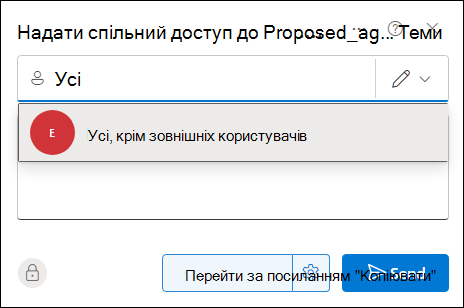
- Створіть папку "Поділився з усіма" (або зі схожим іменем) і розташовуйте в ній документи, якими створюєте. Щоб створити папку, натисніть кнопку + Створити>нову папку. Створивши папку, до неї можна надати спільний доступ.
У діалоговому вікні "Спільний доступ" можна вибрати параметр "Everyone except external users" (Усі, крім зовнішніх користувачів). Якщо в організації дозволено зовнішній спільний доступ, параметр спільного доступу "Усі" поширюється на зовнішніх користувачів, тобто осіб за межами організації, яких ви або ваші колеги раніше запросили як гостей спільно використовувати документи.
Якщо папку "Поділився з усіма" уже підготовлено, настройку дозволів не змінено й не створено службу OneDrive для роботи або навчання, а її сховище створено до червня 2014 року, усі отримують дозвіл на редагування документів, збережених у папці "Поділився з усіма". Якщо OneDrive для роботи або навчального закладу створено до цієї дати, спочатку папка "Поділився з усіма" мала дозволи лише на перегляд. Настройку дозволів можна будь-коли змінити, дотримуючись вказівок із надання спільного доступ до папки, наведених вище в цій статті.
Пошук документів, до яких спільний доступ надано необмеженому колу осіб
Документи, до яких ви надаєте спільний доступ усім користувачам, не відображаються в поданні "Мені надано доступ" у OneDrive для роботи або навчання. У чому причина? Зважте на те, що залежно від розміру вашої організації можуть бути сотні, якщо не тисячі, документів, спільний доступ до яких надано всім користувачам. Окрім того, іноді не потрібно надсилати повідомлення електронної пошти із запрошенням усім користувачам в організації.
Натомість користувачі можуть знайти ці документи зазначеними нижче способами.
Через посилання, надіслане їм безпосередньо в повідомленні електронної пошти.
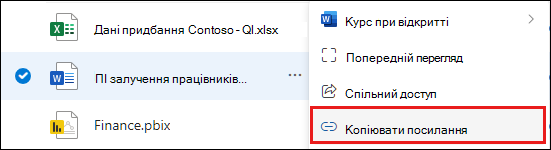
Можна створити або отримати будь-яку URL-адресу документа, вибравши три крапки (...) праворуч від документа, а потім виберіть "Копіювати посилання".
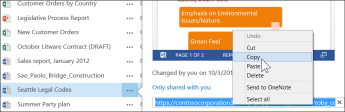
Скопіюйте та вставте URL-адресу в повідомлення електронної пошти для певних осіб, яких потрібно сповістити.За допомогою поля пошуку , розташованого у верхній частині сторінки.
У цьому прикладі Адель Венс шукає інформацію за ключовим словом "Міжнародний маркетинг", щоб знайти всі відповідні документи, спільний доступ до яких їй надано в організації.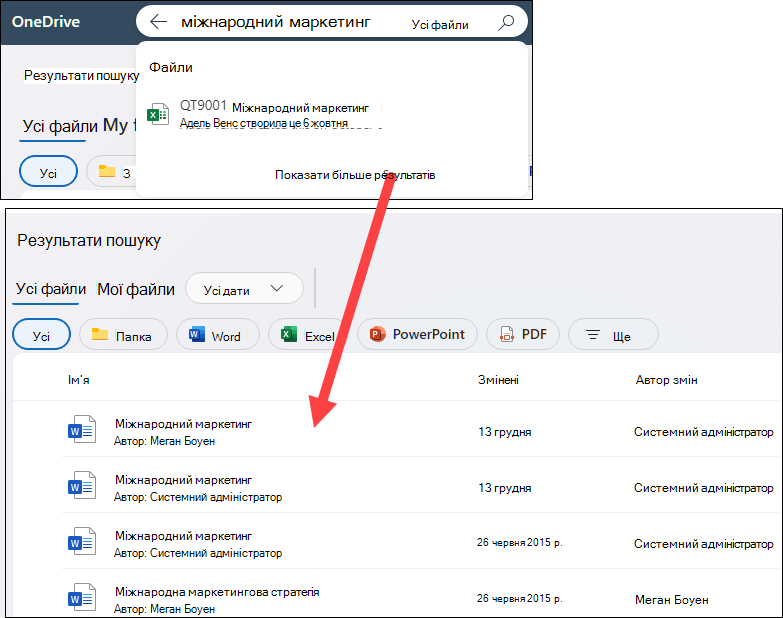
Як дізнатися, кому надано спільний доступ до документа?
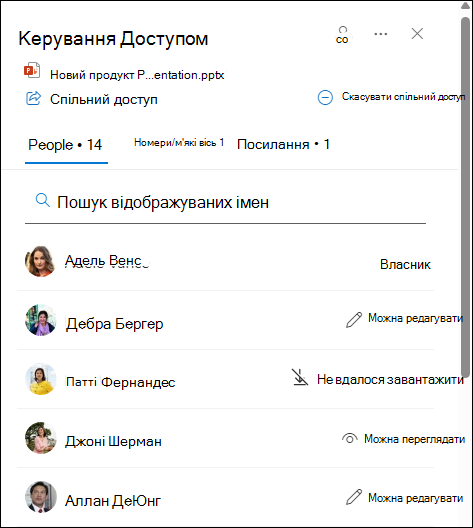
Клацніть три крапки (... ) поруч із потрібним документом, а потім виберіть пункт Керувати доступом.
Відобразиться список імен користувачів, яким надано спільний доступ до документа, кількість користувачів, які мають доступ, і їхні дозволи. Можна прокрутити список, щоб побачити всі імена, або скористатися полем пошуку, щоб знайти певну людину.
Порада.
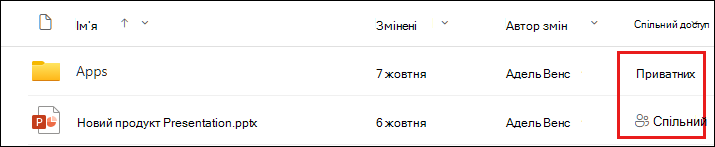
Якщо бібліотека, у якій ви працюєте, містить стовпець "Спільний доступ ", можна виділити текст, щоб відкрити діалогове вікно "Керування доступом ".
Групи, яким ви надали спільний доступ, відображаються на вкладці "Групи". Виберіть вкладку " Групи " у верхній частині списку, щоб переглянути всі групи у вашій організації, які мають доступ до документації та своїх дозволів.
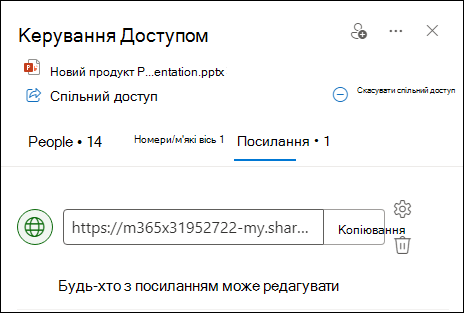
Якщо для документа створено посилання, якими можна ділитися, вони відображатимуться на вкладці "Посилання". Виберіть вкладку " Посилання " у верхній частині списку, щоб переглянути всі посилання, створені для документа, хто має доступ, і рівень дозволів.
Як припинити спільний доступ до документа або папки?
Щоб знову зробити документ або папку приватними, можна скасувати спільний доступ до них.
Щоб припинити спільний доступ для окремого користувача або групи, зробіть ось що.
Відкрити діалогове вікно " Керування доступом " (відомості щодо доступу див. в розділі " Як дізнатися, кому надано спільний доступ до документа ").
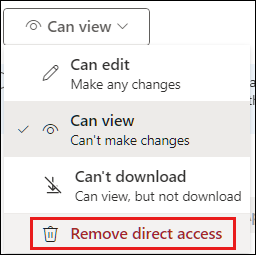
У діалоговому вікні "Керування доступом " виберіть дозволи для особи, якій потрібно припинити спільний доступ.
Виберіть параметр "Заборонити прямий доступ зі списку дозволів".
Щоб деактивувати посилання для спільного доступу:
Відкрити діалогове вікно " Керування доступом " (відомості щодо доступу див. в розділі " Як дізнатися, кому надано спільний доступ до документа ").
У діалоговому вікні "Керування доступом " виберіть вкладку "Посилання ".
Щоб видалити посилання, клацніть піктограму " Видалити ".
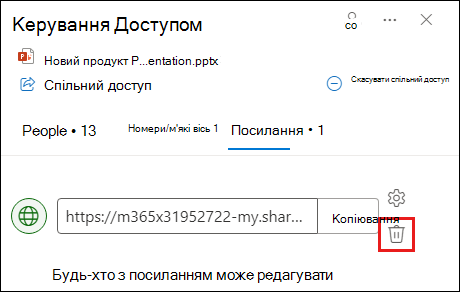
Натисніть "Видалити ", коли з'явиться запит на підтвердження.
Щоб припинити спільний доступ до всіх разом:
Відкрити діалогове вікно " Керування доступом " (відомості щодо доступу див. в розділі " Як дізнатися, кому надано спільний доступ до документа ").
У діалоговому вікні "Керування доступом" виберіть "Скасувати спільний доступ".
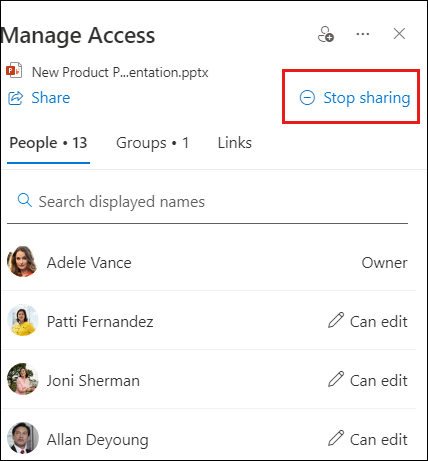
Виберіть "Скасувати спільний доступ", коли з'явиться запит на підтвердження.
Примітка.
Якщо вибрати пункт "Закрити спільний доступ", УСІ спільні ресурси для вибраного документа або файлу, зокрема для окремих користувачів і груп, буде деактивовано всі створені посилання для спільного доступу.