
Календар можна створити на основі даних списку в програмі Списки Microsoft або даних списку чи бібліотеки в SharePoint у Microsoft 365. Будь-який список або бібліотеку зі стовпцем дат можна переглядати у форматі календаря.
Щоб створити календар на основі нових даних, спочатку виконайте першу процедуру.
Якщо у вас уже є список або бібліотека з датами, перейдіть до розділу "Створення подання календаря".
Створення пустого списку
- На домашній сторінці програми Списки Microsoft в Microsoft 365 виберіть "+Створити список".
Або на сайті SharePoint виберіть варіант +Створити>список. - У розділі "Створення списку" виберіть "Пустий список".
Додавання стовпців дат та інших стовпців до списку
Праворуч від імені останнього стовпця вгорі списку або бібліотеки виберіть елемент +Додати стовпець.
У меню, що відобразиться, виберіть потрібний тип стовпця (знадобиться принаймні один стовпець "Дата й час "), а потім натисніть кнопку "Далі".
На панелі "Створення стовпця " в полі "Ім'я " введіть заголовок або заголовок стовпця.
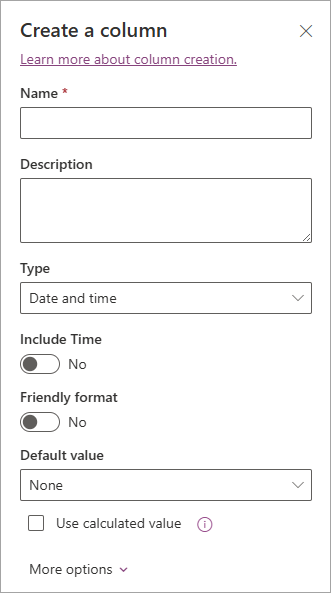
Введіть усі інші обов'язкові відомості. Кількість полів, які потрібно заповнити, залежить від типу вибраного стовпця. Це приклад для стовпця "Дата й час ".
Повторюйте кроки 2–4, доки не отримаєте всі потрібні стовпці.
Додавання даних до списку
Визначивши стовпці, додайте один або два зразки елементів до списку, щоб швидко побачити, як вони виглядатимуть, коли список буде перетворено на календар.
- На панелі команд виберіть пункт "Редагувати в поданні сітки".
- Введіть необхідні відомості для кожного елемента списку.
- Коли все буде готово, виберіть "Вийти з подання сітки".
Створення подання календаря та встановлення його як подання за замовчуванням
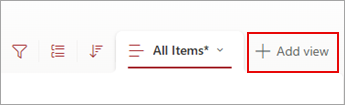
У верхній правій частині панелі команд виберіть +Додати подання.
У розділі "Ім'я подання" введіть ім'я.
У розділі "Відобразити як" виберіть тип подання, який потрібно створити, Calendar.
У розділі "Дата початку " та "Дата завершення" виберіть, які стовпці або стовпці на основі дати слід використовувати.

Якщо ви вводите лише одну дату, просто вкажіть цей стовпець дати як для параметра "дата початку в календарі ", так і дата завершення в календарі. Але якщо потрібно відстежувати дві дати (наприклад, "початок проекту" та "завершення проекту"), можна вказати по одній даті в розділі "Дата початку " та " Дата завершення". У результаті кожен елемент календаря в календарі відображатиметься у вигляді проміжку днів, а не однієї дати.У розділі "Додаткові параметри" можна вибрати, який стовпець у списку використовуватиметься як підпис для кожного стовпця в календарі. За замовчуванням використовується заголовок , але за потреби його можна змінити.
Натисніть Створити.
Елементи списку тепер відображаються як події календаря. Клацніть день, який містить подію. Подробиці подій того дня показані на панелі праворуч.
Установлення стандартного подання календаря
Виберіть ім'я щойно створеного подання, щоб переглянути його параметри.
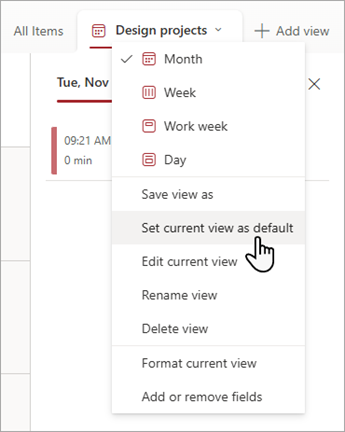
Установіть прапорець "Зробити поточне подання стандартним".
Відтепер, коли ви або ваші колеги відкриваєте список, він відображатиметься як календар. PeoplePeople можуть переглядати та створювати елементи в цьому поданні.
Настроювання стовпця "Дата й час"
Стовпець дати й часу можна настроїти такими способами:
- Укажіть лише дату або одночасно дату й час. Укажіть, чи потрібно додати лише дату календаря, чи одночасно дату й час календаря.
-
Відобразити значення за замовчуванням: автоматично відображати певні дату або дату й час, коли додає новий елемент, а також дозволяти користувачам за потреби вводити інші значення. Значення за замовчуванням допомагає користувачам вводити інформацію швидше. Наприклад, якщо в стовпці зберігається дата понесених витрат, а більшість витрат припадає на перший день фінансового року, можна вказати перший день фінансового року як значення за замовчуванням. Таким чином, ця дата з'являється автоматично, коли до списку додається новий елемент, і учасникам команди не потрібно вводити її.
Стандартним значенням може бути вказане значення, дата додавання елемента до списку чи бібліотеки або результат обчислення, який називається обчислюваним значенням. Обчислювані значення корисні, якщо потрібно автоматично відображати певну дату або час, але дата або час можуть відрізнятися залежно від елемента. Щоб використовувати обчислюване значення, введіть формулу як значення за замовчуванням. Формула може обчислити значення на основі відомостей в інших стовпцях або системних функціях, як-от [today], щоб відобразити поточну дату. Наприклад, якщо потрібно, щоб у стовпці відображалася дата через 30 днів після поточної дати, введіть формулу =[TODAY]+30 у поле "Значення за промовчанням ".