
Важливо
Хоча програма SharePoint дає змогу значно налаштувати дозволи сайту, ми настійно радимо використовувати вбудовані групи SharePoint для спілкування сайтів і керувати дозволами сайту групи через пов'язану групу Microsoft 365. Хоча це робити не рекомендовано, в межах розумного використання підтримується дія відповідно до обмежень, наведених далі в цій статті. Ви можете додати, змінити або видалити дозволи для окремого документа чи папки, дотримуючись методів, описаних у розділі "Надання спільного доступу до файлів і папок у Microsoft 365 ". Це дозволяє значно спростити введення.
Успадкування дозволів
За замовчуванням усі сайти, списки та бібліотеки в колекції сайтів успадковують параметри дозволів від сайтів, розташованих безпосередньо над ними в ієрархії сайтів. Це називається успадкуванням дозволів. Успадкування дозволів означає, що сайт успадковує дозволи від кореневого сайту колекції сайтів, а підсайт – від батьківського сайту. Папки, списки та документи успадковують дозволи від сайту, який їх містить, і так далі.
Успадкування дозволів може заощадити час для адміністраторів сайтів, особливо для великих або складних колекцій сайтів. Проте іноді потрібно змінити дозволи, щоб розширити доступ, щоб запросити інших користувачів для спільного використання інформації або обмежити доступ до сайту . Адміністратор або власник бібліотеки, списку або опитування може змінювати дозволи різними способами (наприклад, призначаючи унікальні дозволи, змінюючи рівні дозволів або видаляючи дозволи користувачів), щоб надати необхідним користувачам доступ до потрібних даних, не обмежуючи інших. У цій статті описано, як перейти на сторінку "Дозволи", перервати успадкування дозволів і потім призначити або змінити їх.
Спочатку потрібно перейти на сторінку дозволів.
Перехід на сторінку "Дозволи"
Ці інструкції стосуються Списки Microsoft, SharePoint у Microsoft 365, SharePoint Server (випуск за передплатою), SharePoint Server 2019 та SharePoint Server 2016.
Перегляд сторінки "Дозволи" в SharePoint
Для списку або бібліотеки
Відкрийте бібліотеку або список.
Виберіть
 ", а потім – "Настройки бібліотеки" або "Настройки списку". Залежно від версії SharePoint може знадобитися вибрати додаткові настройки бібліотеки .
Якщо" не відображається (залежно від версії SharePoint), виберіть вкладку "Бібліотека" або "Список", щоб відкрити стрічку, а потім виберіть на стрічці елемент "Настройки бібліотеки" або "Настройки списку".
На сторінці "Настройки " в розділі "Дозволи та керування " виберіть " Дозволи для цього списку " або "Дозволи для цієї бібліотеки документів ".
На початок сторінки
Для опитування
Відкрийте опитування.
Виберіть Параметри .

Виберіть розкривний список і виберіть Настройки опитування .

На сторінці "Настройки " в розділі "Дозволи та керування " виберіть "Дозволи для цього опитування ".
Про унікальні дозволи для окремих елементів
Угорі сторінки Дозволи ви можете побачити одне чи кілька повідомлень на кшталт:

Нижче описано, що означає кожне повідомлення.
- Деякі елементи цього списку можуть мати унікальні дозволи, якими не можна керувати на цій сторінці. Відобразіть ці елементи. Це означає, що в певний час у минулому до окремого елемента в списку, бібліотеці або опитуванні було надано спільний доступ іншим користувачам. Якщо клацнути елемент "Показати ці елементи ", відкриється діалогове вікно " Винятки" зі списком таких елементів. Якщо ви власник елемента, виберіть команду Керування дозволами для кожного елемента, який потрібно змінити.
- На цьому сайті є користувачі з обмеженим доступом. Користувачі можуть мати обмежений доступ, якщо їм надано спільний доступ до елемента або документа на цьому сайті. Показати цих користувачів . Це означає, що якщо іншим користувачам було надано спільний доступ до елемента (але не до всього списку, бібліотеки або опитування), доступ буде обмежено до одного цього елемента. Клацніть елемент Показати цих користувачів, щоб побачити їх.
Коли ви надаєте спільний доступ до елемента користувачу, йому надається обмежений доступ до сайту. Якщо скасувати спільний доступ до елемента, користувач і надалі матиме обмежений доступ до сайту (і ви побачите це повідомлення), однак не матиме доступу до елементів, до яких йому не надано спільний доступ. - Бібліотека успадковує дозволи батьківського елемента. (назва сайту) . Це означає, що успадкування для списку, бібліотеки або опитування не перервано. розділ Успадкування дозволів нижче, щоб дізнатися, як це зробити.
Припинення успадкування дозволів у SharePoint
Ви потрапили на сторінку "Дозволи". Після цього потрібно буде перервати успадкування дозволів, перш ніж призначати унікальні дозволи, змінювати рівні дозволів або скасовувати дозволи користувачів для списку, бібліотеки або опитування. Якщо перервати успадкування дозволів для списку, бібліотеки або опитування, а потім визначити нові параметри дозволів, то список (або бібліотека) стане батьківським об’єктом для елементів, які він містить. Дочірні елементи такого об’єкта успадкують нові параметри дозволів, якщо для них не створено унікальні дозволи.
Щоб перервати успадкування та призначати унікальні дозволи, виконайте наведені нижче дії.
Відкрийте список, бібліотеку або опитування.
Перейдіть на сторінку "Дозволи", виконавши дії, описані в попередньому розділі .
Щоб перервати успадкування дозволів від батьківського об'єкта, виберіть пункт "Припинити успадкування дозволів ".
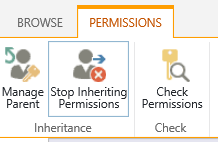
Примітка.
- Якщо список або бібліотека містить понад 100 000 елементів, перервати успадкування дозволів для самого списку не можна. Повторно успадкувати дозволи для списку також не можна.
- Якщо папка містить понад 100 000 елементів, скасувати успадкування дозволів для неї неможливо. Також не можна повторно успадкувати дозволи для самої папки.
- Це не вплине на кількість елементів у бібліотеці або папці (наприклад, для одного файлу або папки), таким чином, ви все одно можете, наприклад, припинити успадкування для будь-якого файлу в бібліотеці з більш ніж 100 000 елементів.
- Коли користувач надає спільний доступ до документа або іншого окремого елемента, успадкування для нього автоматично скасовується. Успадковані дозволи копіюються до елемента, і додаються дозволи для користувачів, яким надано спільний доступ до цього елемента. Якщо змінити дозволи в батьківському елементі, ці зміни не застосуються до такого елемента.
Призначення унікальних дозволів у SharePoint
Після цього призначте унікальні дозволи, дотримуючись наведених нижче інструкцій.
Відкрийте список, бібліотеку або опитування.
Перейдіть на сторінку "Дозволи", виконавши дії, описані в попередньому розділі .
Натисніть кнопку "Надати дозволи" на вкладці "Дозволи".
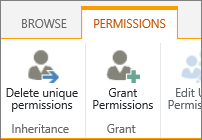
Примітка.
Якщо список або бібліотека успадковує дозволи від батьківського об'єкта, команда "Надати дозволи" не відображатиметься.
У діалоговому вікні Спільний доступ… виберіть пункт Запросити людей і в полі Введіть імена або адреси електронної пошти… введіть імена осіб або назви груп, яким необхідно надати доступ.
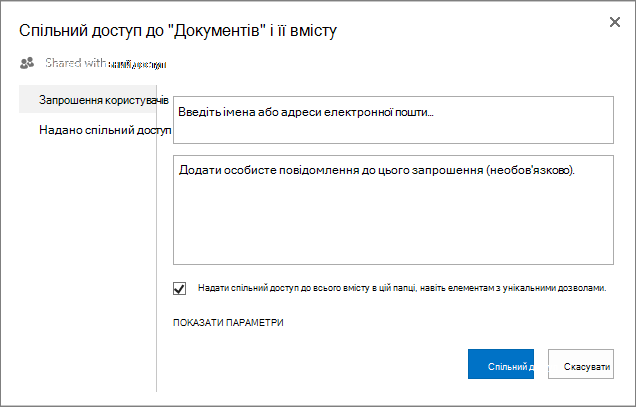
Якщо потрібно, додайте особисте повідомлення.
Установіть або зніміть прапорець Надавайте спільний доступ до будь-яких елементів у цій папці, навіть до елементів з унікальними дозволами . Після цього буде надано або обмежено доступ до елементів, для яких установлено унікальні дозволи. (Цей параметр доступний лише для папок).
Для рівня наданого дозволу за замовчуванням установлено значення "Редагування ". Це означає, що запрошені користувачі можуть вносити певні зміни до списку, бібліотеки або опитування. Щоб надати дозвіл іншого рівня, наприклад лише для читання , клацніть елемент "Показати параметри " та змініть вибір у полі "Виберіть рівень дозволів ".
Усім користувачам, указаним у полі Запросити людей, буде надіслано повідомлення електронної пошти. Щоб не надсилати повідомлення, виберіть елемент "Показати параметри" та зніміть прапорець "Надіслати запрошення електронною поштою ".
Коли все буде готово, натисніть кнопку "Спільний доступ ".
На початок сторінки
У деяких випадках доцільно створити групу безпеки Windows Active Directory та надати всім її учасникам доступ до бібліотеки або списку. Наприклад, ви можете надати доступ до списку всій робочій групі, додавши її групу безпеки до групи SharePoint. Потім ви зможете надавати відповідні дозволи новим учасникам робочої групи, просто додавши їх до відповідної групи безпеки Windows. Докладні відомості про Безпека у Windows групи див. в розділі "Групи безпеки Active Directory" .
Примітка.
Не можна надати доступ до групи розсилки, яка не є групою безпеки Windows.
Змінення рівнів дозволів у SharePoint
Перш ніж змінювати унікальні дозволи, необхідно припинити успадкування від батьківського сайту, виконавши описані вище дії. Після цього змініть дозволи, дотримуючись наведених нижче інструкцій.
Відкрийте список, бібліотеку або опитування.
Перейдіть на сторінку "Дозволи" для списку, бібліотеки або опитування, виконавши кроки, описані в попередньому розділі .
У списку Ім’я встановіть прапорець біля імені користувача або назви групи, для яких необхідно змінити рівні дозволів.
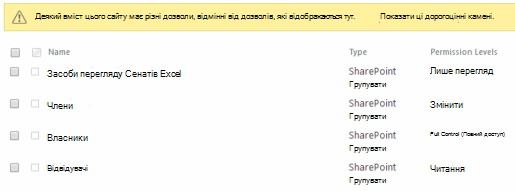
Виберіть "Редагування дозволів користувача".
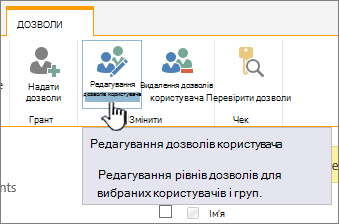
У розділі "Дозволи" встановіть прапорець біля того рівня дозволу, який потрібно надати вибраним користувачам або групам.

Докладні відомості про рівні дозволів у SharePoint див. в цій статті.
Видалення дозволів користувача в SharePoint
Перш ніж видаляти дозволи користувачів, необхідно перервати успадкування від батьківського сайту, виконавши описані вище дії. Після цього видаліть дозволи користувача, дотримуючись наведених нижче інструкцій.
Відкрийте список, бібліотеку або опитування.
Перейдіть на сторінку "Дозволи" для списку, бібліотеки або опитування, виконавши кроки, описані в попередньому розділі .
У списку Ім’я встановіть прапорець біля імені користувача або назви групи, для якої необхідно скасувати дозволи.
Виберіть пункт "Видалення дозволів користувача".
Примітка.
Якщо видалити дозволи, дозволи користувача або групи буде видалено в усіх дочірніх елементів, зокрема тих, у яких успадкування дозволів перервано. Відновити їх буде неможливо.
Сторінка "Дозволи" оновиться, і на ній відобразиться список лише тих груп або користувачів, які мають доступ до списку.
Відновлення успадкування для видалення всіх унікальних дозволів у SharePoint
Перерване успадкування дозволів від батьківського об’єкта для сайту, папки, списку, бібліотеки, елемента списку або документа можна відновити в будь-який момент, при цьому видаливши будь-які встановлені настроювані дозволи.
Відкрийте список, бібліотеку або опитування.
Перейдіть на сторінку "Дозволи" для списку, бібліотеки або опитування, виконавши кроки, описані в попередньому розділі .
На вкладці "Дозволи" (для списку або бібліотеки) натисніть кнопку "Видалити унікальні дозволи".
Натисніть кнопку "OK ". Тепер у рядку стану для списку відображатиметься повідомлення "Список успадковує дозволи батьківського елемента". Поруч з оновленим станом відображатиметься ім’я батьківського об’єкта.