
Надання спільного доступу до файлів, файлів SharePoint і списків OneDrive іншим користувачам дає змогу безпечно співпрацювати з користувачами поза межами організації.
- Якщо ввійти за допомогою робочого або навчального облікового запису, можна надіслати посилання певним користувачам у межах організації або за її межами.
- Якщо ви ввійшли за допомогою особистого облікового запису Microsoft, ви можете вибрати лише тих, хто також має особистий обліковий запис Microsoft.
Виберіть вкладку нижче, щоб дізнатися, як увійти:
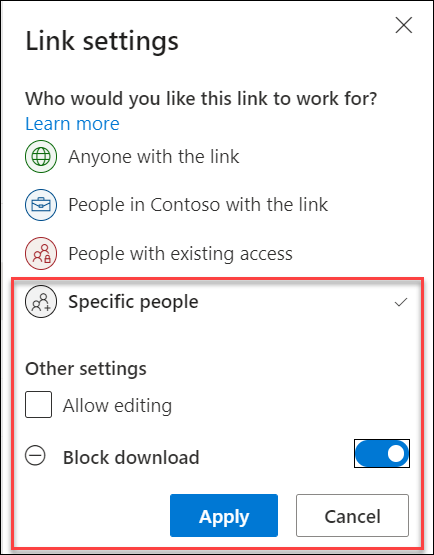
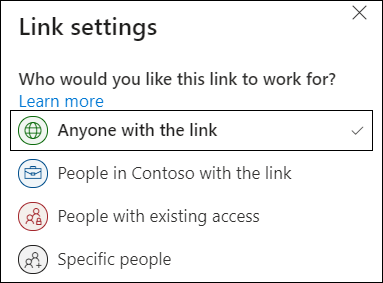
Якщо потрібно захистити вміст і отримати посилання, яке можна використовувати лише для запрошених користувачів, виберіть параметр Певні користувачі в настройках посилання під час створення посилання для спільного доступу.
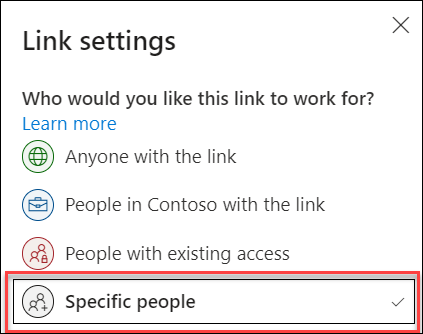
Можливості одержувачів залежать від настройок, вибраних під час створення посилання для спільного доступу, а також від облікового запису, який вони використовують для перегляду файлу.
У одержувача немає облікового запису Microsoft
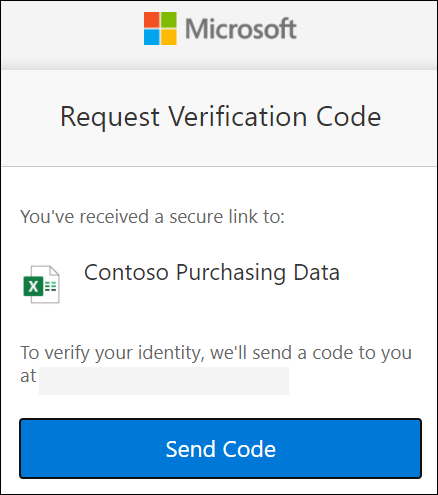
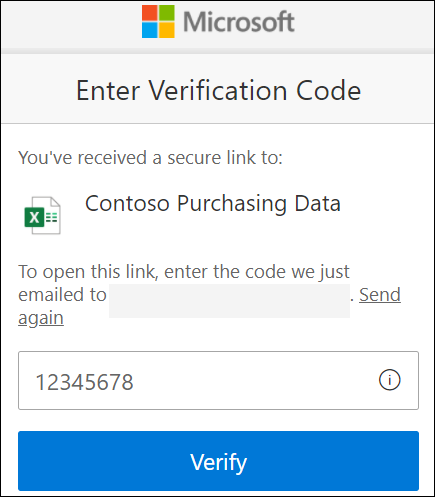
Одержувачам не потрібен обліковий запис Microsoft. Щоб отримати доступ до вмісту, OneDrive, SharePoint або Списки надсилає одноразовий код доступу на адресу електронної пошти, щоб підтвердити особу. Отримавши код, він введе його на екран перевірки, щоб відкрити файл. Вміст захищено, а посилання не працюватиме, якщо його переслати іншим користувачам – воно працює лише для користувачів, яких ви вказали під час надання спільного доступу.
|
|
|---|
Одержувач має обліковий запис Microsoft
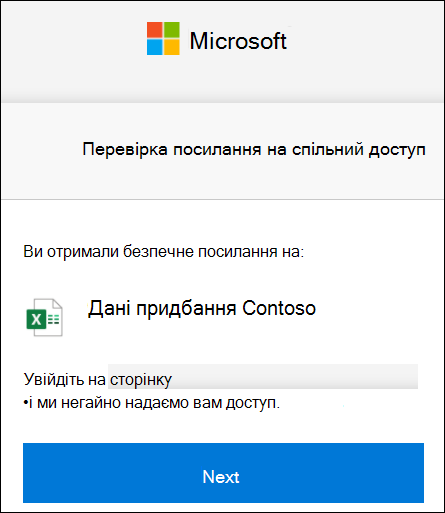
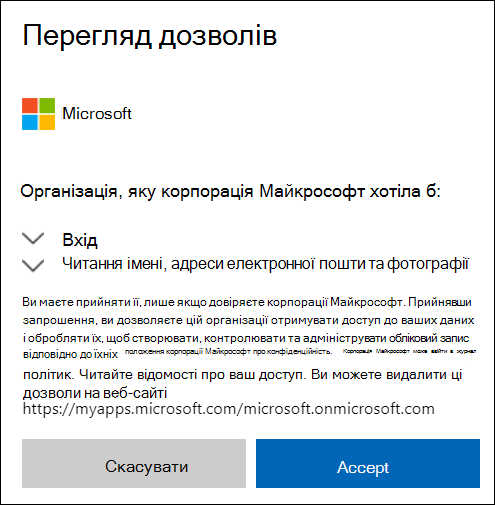
Коли користувач, який має обліковий запис Microsoft, хоче отримати доступ до вмісту, OneDrive, SharePoint або списків, просить його ввійти в свій обліковий запис і попросити дозвіл на перегляд імені, адреси електронної пошти та фотографії, щоб підтвердити свою особу.
Зверніть увагу, що в деяких випадках одержувачу може знадобитися виконати наведені вище кроки та надати код доступу замість входу.
|
|
|---|
Порада.
- Після завершення спільної роботи або в будь-який час ви можете скасувати спільний доступ до файлів і скасувати доступ до них. У OneDrive і SharePoint виберіть файл, а потім виберіть Елемент Докладно>Керування доступом , щоб скасувати спільний доступ. У полі Списки відкрийте список і виберіть піктограму відомостей
 у верхньому правому куті, а потім виберіть Керування доступом.
 - Для додаткової безпеки файлів OneDrive і SharePoint можна видалити дозвіл на редагування та ввімкнути параметр Блокувати завантаження в параметрах посилання.
Докладніше
Надання спільного доступу до файлів і папок у Microsoft 365
Спільний доступ до файлів і папок SharePoint
Спільний доступ до списку або елемента списку
Скасування спільного доступу до файлів і папок OneDrive або SharePoint і змінення дозволів для них