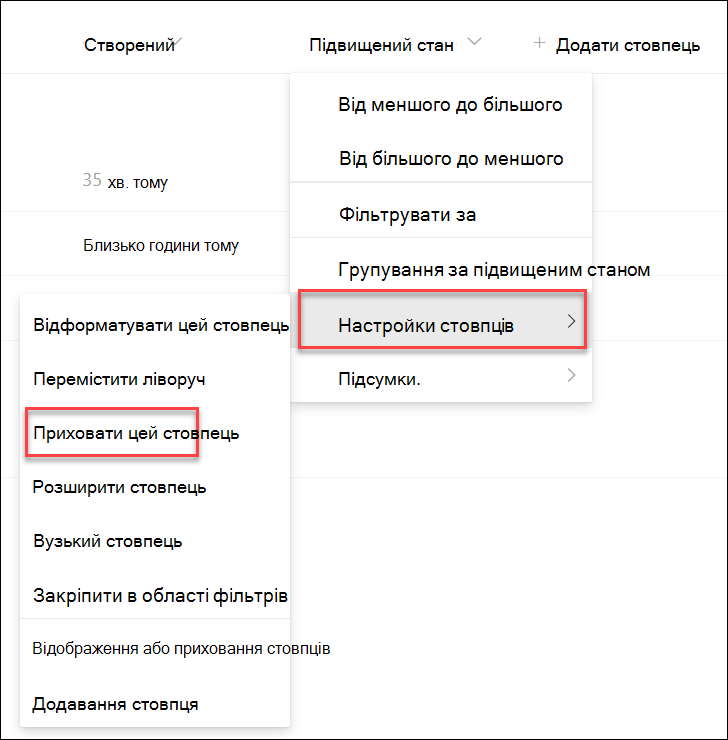
Сторінки та дописи новин, які ви створюєте, зберігаєте або публікуєте, зберігаються в бібліотеці "Сторінки" для сайту.
Нижче наведено спрощену ілюстрацію зберігання сторінок у SharePoint. Імовірно, ваша організація має кілька сайтів, і кожен сайт має власну бібліотеку сторінок. У бібліотеці можуть бути папки, у яких упорядковано сторінки.
Керування нещодавно відредагованими сторінками та новинами Публікації в SharePoint Публікація
Крім того, ви можете шукати нещодавно відредаговані сторінки SharePoint і дописи новин і керувати ними, перейшовши до розділу "Опублікувати" з панелі програми SharePoint. Публікація об'єднує сторінки, дописи новин і кампанії з Amplify в єдиний сучасний центр комунікації.
Дізнайтеся більше про публікацію в SharePoint: початок роботи з публікацією
Перехід до бібліотеки "Сторінки"
Перейдіть на сайт, де розміщено сторінку.
У верхній або лівій області переходів виберіть Сторінки.
Якщо ви не бачите сторінок у верхній або лівій частині сайту, виберіть "Настройки"
 у верхньому правому куті, а потім виберіть "Вміст сайту".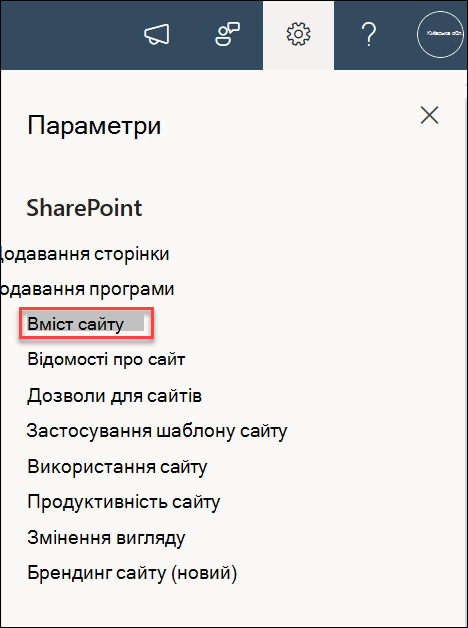
На сторінці " Зміст сайту " виберіть елемент "Сторінки сайту".
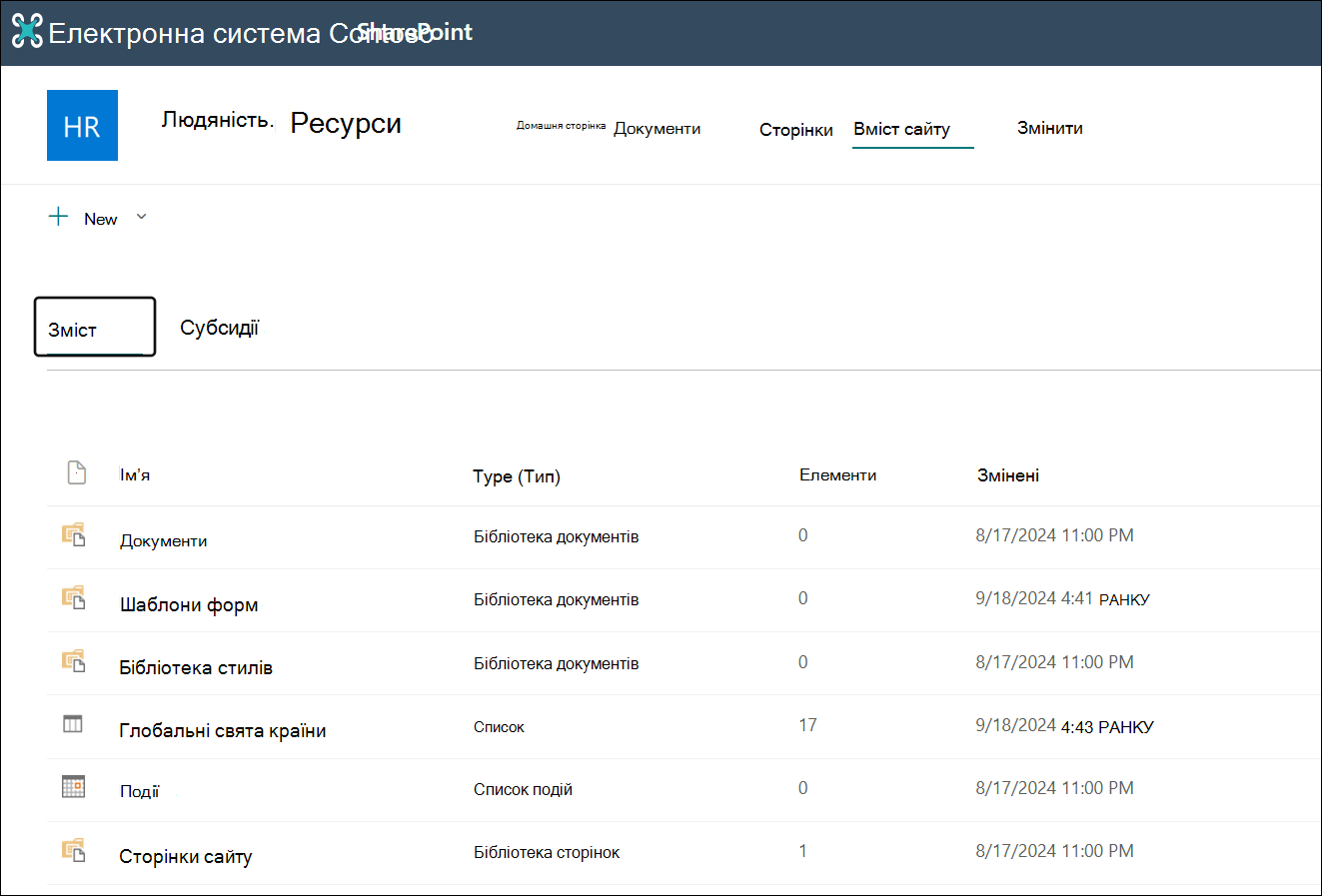
Знайдіть назву сторінки або допису новин у стовпці "Ім'я ". Він може бути в папці.
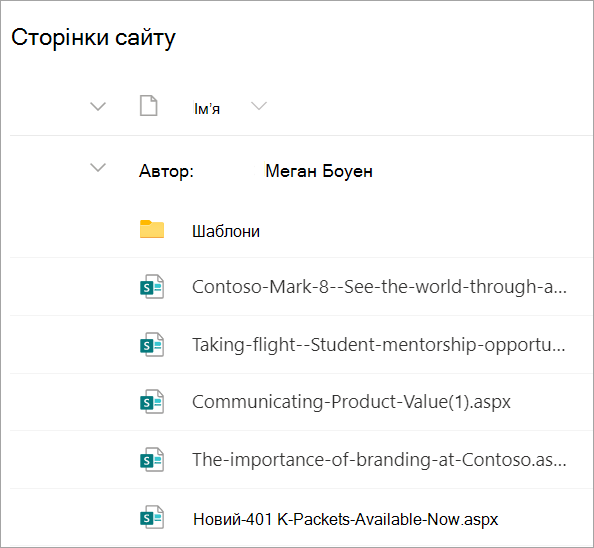
За потреби сторінку можна знайти за допомогою параметрів фільтра або сортування.
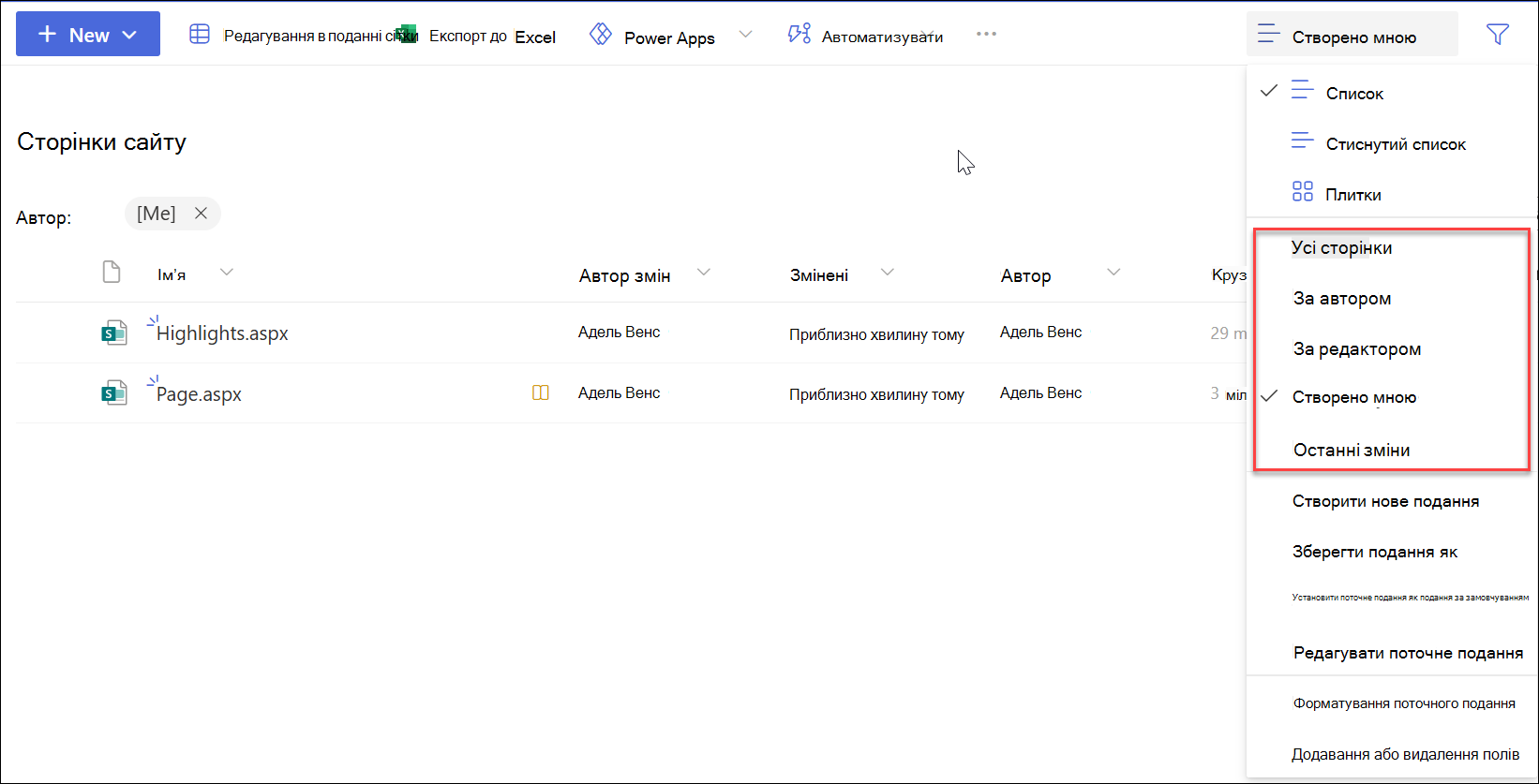
Пошук дописів новин у бібліотеці "Сторінки"
Дописи новин – це сторінки з додатковими функціями, тому вони зберігаються в бібліотеці "Сторінки". Щоб відрізняти дописи новин від звичайних сторінок, можна додати стовпець "Підвищений стан" і відсортувати або відфільтрувати за підвищеним значенням штату: 0 для сторінок і 1 для дописів новин.
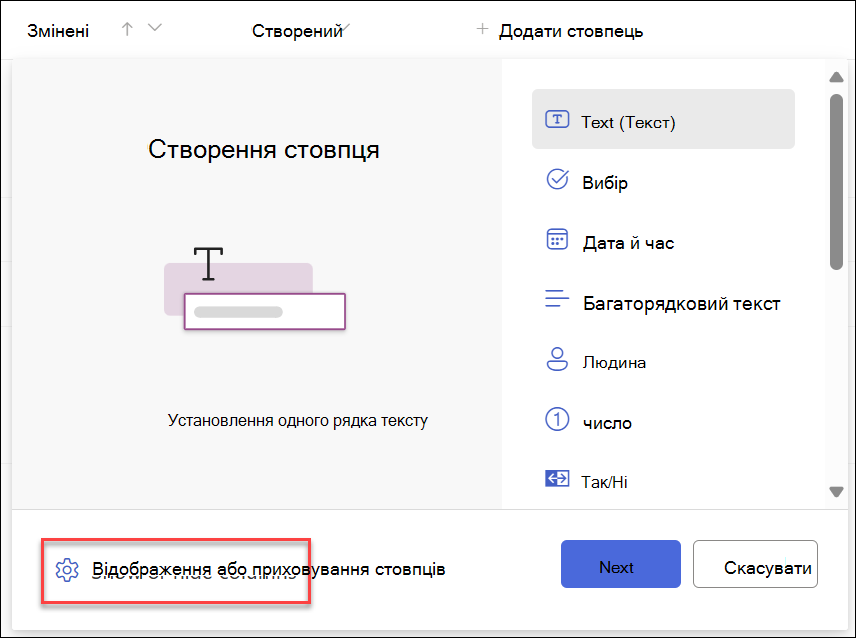
У бібліотеці сторінок сайту перейдіть у кінець стовпців і виберіть +Додати стовпець.
Прокрутіть параметри вниз і виберіть "Відобразити або приховати стовпці".
Виберіть "Підвищений стан", а потім натисніть " Застосувати " вгорі.
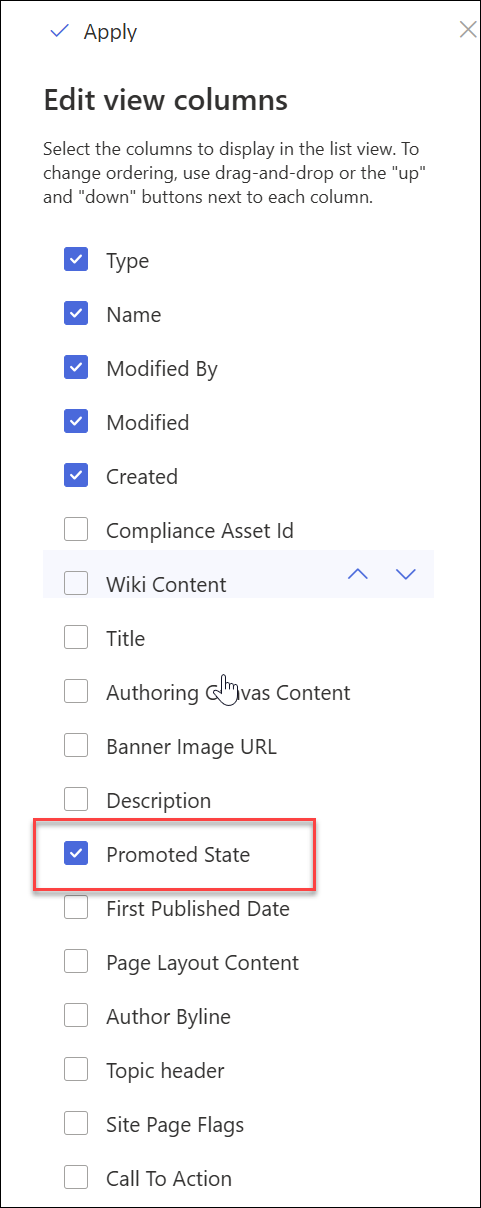
Тепер ви бачитимете 0 або 1 у стовпці "Підвищений стан" для кожної сторінки або допису новин. 0 позначає сторінку, а 1 – допис новин.
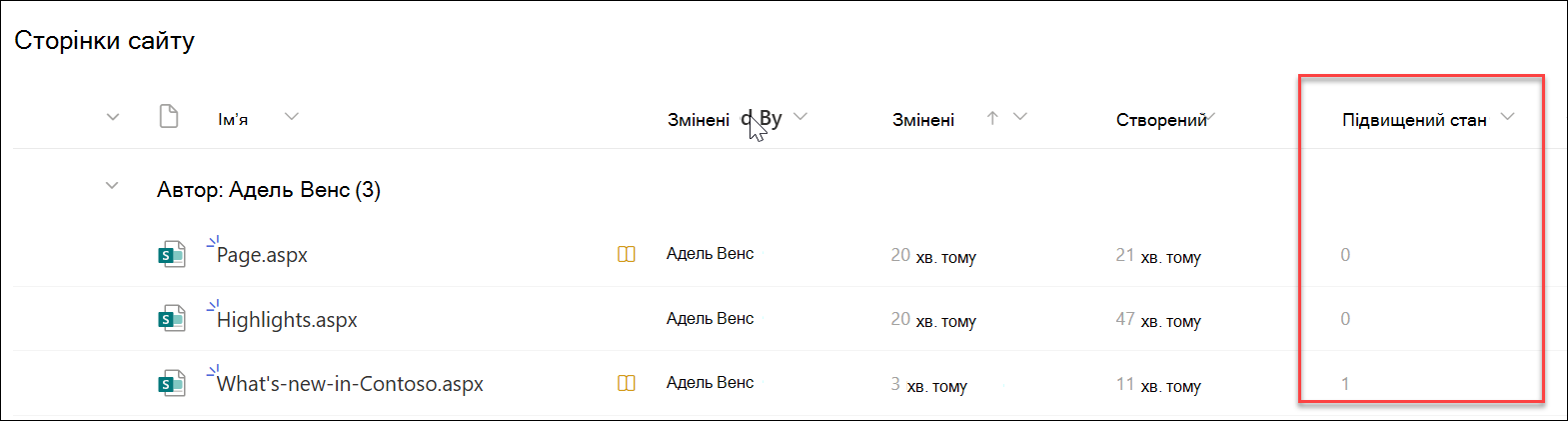
Ви можете відсортувати або відфільтрувати 1 у стовпці "Підвищений стан", щоб легко бачити всі дописи новин. Це можна зробити, вибравши в розкривному меню стовпця команду "Фільтрувати за ".
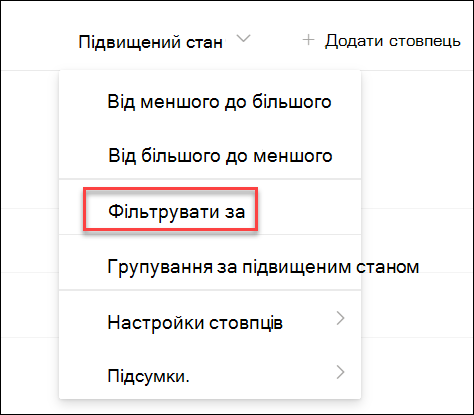
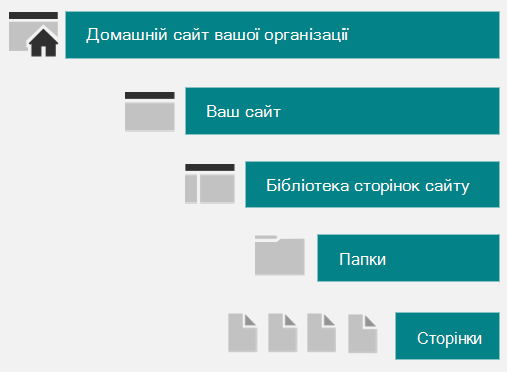
Щоб видалити стовпець "Підвищений стан", виберіть "Параметри> стовпця". Приховати цей стовпець: