

Ви можете будь-коли бачити, кому надано спільний доступ до файлу або папки OneDrive для роботи або навчання, SharePoint або Microsoft Teams.
Перегляд користувачів, яким надано спільний доступ до файлу або папки
У бібліотеці документів виберіть файл або папку.
Над списком файлів виберіть "Спільний доступ".
Відкриється вікно Спільний доступ.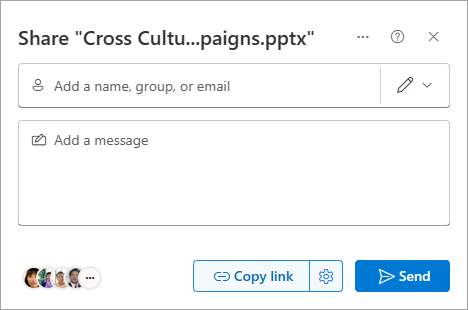
Якщо до елемента наразі надано спільний доступ іншим користувачам, група відображається в нижній лівій частині вікна спільного доступу .
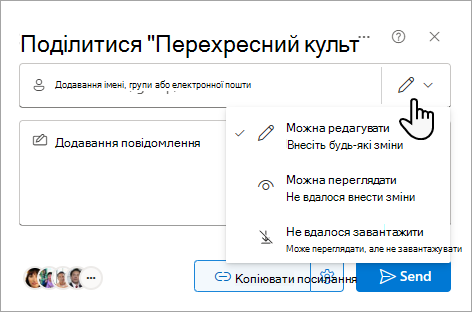
Кожен круговий елемент у нижньому лівому куті представляє користувача або групу, яким надано спільний доступ до файлу.
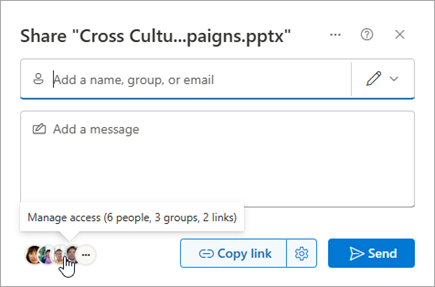
Наведіть вказівник миші на цю область, щоб переглянути зведення про те, хто має доступ до файлу, у розділі " Керування доступом ".
Клацніть список, щоб дізнатися, хто має доступ до файлу. Докладні відомості див. в розділі "Керування доступом до файлу або папки " далі в цій статті.
Керування доступом до файлу або папки
Якщо клацнути групу в нижньому лівому куті вікна "Спільний доступ ", відкриється панель керування доступом .
На панелі керування доступом відображаються People, які мають доступ, групи, які мають доступ, і посилання, що використовуються для доступу до файлу.
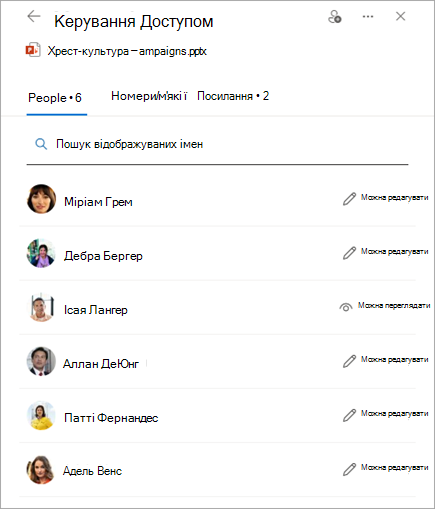
Якщо клацнути ім'я особи на панелі керування доступом , відкриється панель зведення Access для цієї особи. (Це стосується груп, які мають доступ до сайту, на якому міститься файл або папка.)
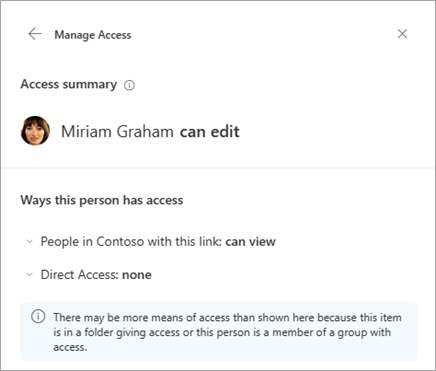
Під час перегляду списку користувачів, які мають доступ до файлу або папки, відображатимуться їхні імена. Зовнішні користувачі бачитимуть лише свої адреси електронної пошти з написом "Зовнішній користувач " під адресою.
Рівні спільного доступу
Існує кілька варіантів надання спільного доступу:
- Прямий доступ надає доступ будь-кому, хто отримає це посилання, незалежно від того, отримає він його безпосередньо від вас або від когось іншого. Це стосується й осіб, які не належать до вашої організації.
- PeoplePeople in <Your Organization> надає доступ до файлу будь-кому у вашій організації, хто має посилання, незалежно від того, чи отримали вони його безпосередньо від вас, чи від когось іншого.
Примітка.
Якщо параметр надання спільного доступу виділено сірим, можливо, адміністратори вашої організації обмежили доступ. Наприклад, вони можуть вимкнути деякі параметри, щоб уникнути пересилання посилань іншим користувачам.
Крім того, існують різні рівні дозволів:
- Перегляд дозволяє одержувачу тільки переглядати файл або папку; Вони не можуть вносити в нього зміни. Доступ можна ще більше обмежити, вибравши параметр "Не вдається завантажити ", що означає, що вони не зможуть зберегти локальну копію.
- Параметр "Можна редагувати" дає змогу одержувачу переглядати та вносити зміни до файлу або папки.
- Не вдається завантажити , одержувач може лише переглядати файл або папку; Вони не можуть зберегти локальну копію.
Крім того, створюючи посилання, можна встановити термін дії та пароль для доступу до файлу. (Необхідно надати пароль користувачам, які мають спільний з вами доступ до файлу.)
На панелі керування доступом можна також скасувати спільний доступ до файлів і папок OneDrive або SharePoint, а також змінити дозволи.
Докладні відомості див. в статті "Надання спільного доступу до файлів і папок OneDrive".
Додаткові відомості
Звіт про спільне використання файлів і папок на сайті SharePoint (для власників сайтів)