
Власник сайту Microsoft SharePoint може надати доступ іншим користувачам до сайту, додавши їх як власників, учасників або відвідувачів. (Хочете надати спільний доступ до файлу або папки?) Можна навіть надати спільний доступ до сайту зовнішнім користувачам, залежно від дозволів, установлених організацією та для конкретного сайту. Дії для надання спільного доступу залежать від типу сайту. Перейдіть на сайт і дотримуйтеся вказівок, які відповідають кнопкам, які відображаються.
Примітка.
Якщо ви не власник сайту, ви можете запросити інших користувачів до сайту, але таке запрошення викличе запит на доступ, який може схвалити або відхилити власник сайту.
Сайти для спілкування
Надайте спільний доступ до сайту іншим користувачам після того, як налаштуєте свій сайт, розглянете його та опублікуєте остаточну чернетку.
- Виберіть "Настройки ", а потім – "Дозволи для сайту".

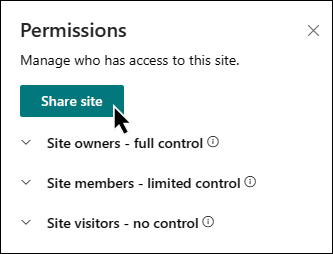
- Виберіть Надати спільний доступ до сайту.
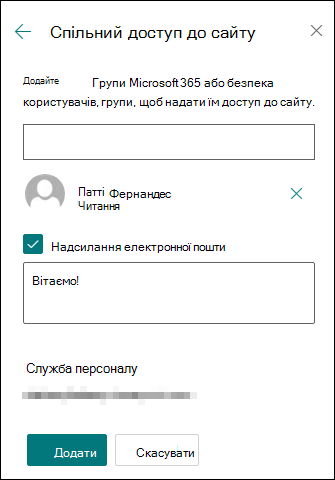
- Введіть імена всіх користувачів, Груп Microsoft 365 або груп безпеки, щоб надати їм доступ до вмісту сайту, і виберіть рівень керування (Читання, Редагування, Повний доступ).
- Додайте повідомлення для сповіщення електронною поштою під час надання спільного доступу до вмісту сайту або зніміть прапорець Надсилати електронний лист, щоб пропустити повідомлення.
- Натисніть " Додати ", коли завершите додавання учасників і налаштування дозволів.
Дізнайтеся більше про керування параметрами сайту групи, відомостями про сайт і дозволами.
Підключені сайти команди групи в групі Microsoft 365
Для сайтів групи, які є частиною групи Microsoft 365, є два способи надання спільного доступу:
- Додати учасників до групи. Це надасть користувачам доступ до сайту, а також додаткових ресурсів групи, як-от календарі й розмови.
- Надати спільний доступ лише до сайту: ви також можете надати спільний доступ до сайту користувачам, не додаючи їх до своєї групи Microsoft 365. Це надасть їм доступ до сайту, але не до інших ресурсів групи, як-от календарі та розмови.
Надання спільного доступу до сайту та додаткових ресурсів групи
- Виберіть "Настройки ", а потім – "Дозволи для сайту".
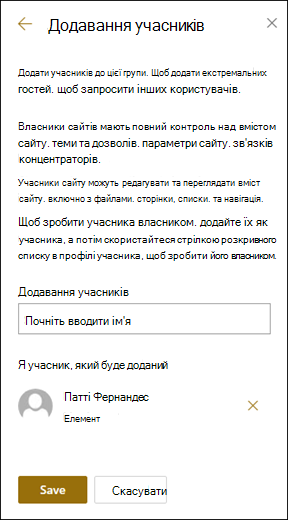
- Виберіть Додати учасників, а потім Додати учасників до групи.
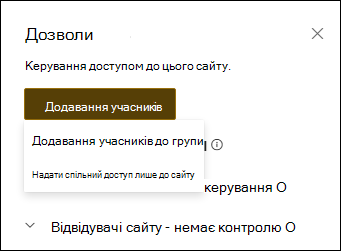
- Виберіть Додати учасників.
- Введіть імена всіх користувачів, яких потрібно додати до групи, а потім виберіть їхні дозволи (Учасник, Власник).
- Виберіть команду Зберегти.
Дізнайтеся більше про керування параметрами сайту групи, відомостями про сайт і дозволами.
Надання спільного доступу до сайту
- Виберіть "Настройки ", а потім – "Дозволи для сайту".
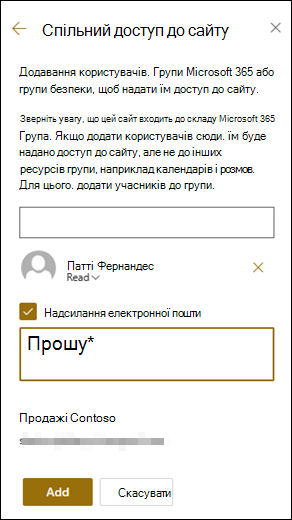
- Виберіть "Додати учасників ", а потім "Надати спільний доступ лише до сайту".
- Введіть імена всіх користувачів, яким потрібно надати доступ до вмісту сайту, і виберіть рівень керування (Читання, Редагування, Повний доступ).
- Введіть необов'язкове повідомлення, щоб надіслати сповіщення електронною поштою під час надання спільного доступу до сайту, або зніміть прапорець Надіслати електронний лист, якщо не хочете надсилати повідомлення.
- Натисніть Додати.
Якщо потрібно створити спеціальні групи дозволів для сайту, див . статтю Налаштування дозволів для сайту SharePoint.