
Створення сайту
- На початковій сторінці SharePoint оберіть + Створити сайт.
- Виберіть, що потрібно створити: сайт групи чи інформаційний сайт.
- Виберіть шаблон для нового сайту.
- Натисніть "Використати шаблон ", щоб почати створення сайту на основі вибраного шаблону.
- Введіть ім'я сайту. Коли ви починаєте вводити ім'я сайту, відображаються інші поля.
- Можна ввести опис сайту та за потреби змінити адресу сайту й адресу електронної пошти групи (для сайту групи).
Важливо
В адресі сайту можна використовувати лише символи підкреслення, тире, одинарні лапки та крапки. Вони не можуть починатися або закінчуватися крапкою.
- Якщо з'явиться відповідний запит, виберіть параметри конфіденційності для відомостей сайту.
- Виберіть мову сайту за замовчуванням.
- Виберіть "Створити сайт".
- За потреби можна додати учасників і власників сайту.
- Натисніть Готово.
Сучасний сайт SharePoint створюється та готовий до використання за лічені секунди. Якщо ви вибрали сайт групи, також створиться група Microsoft 365.
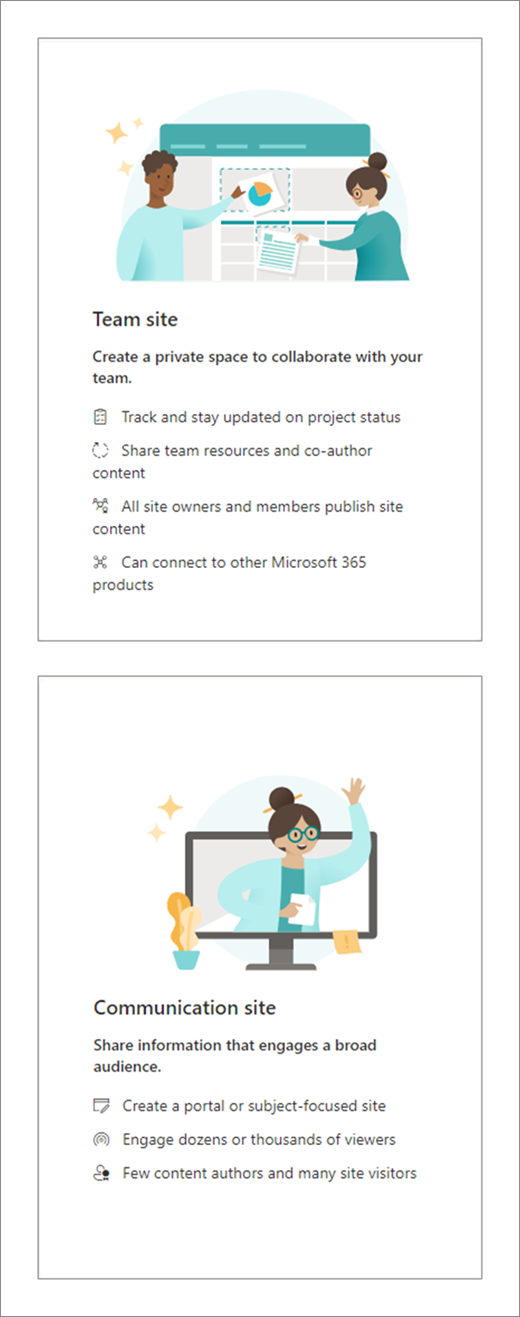
Додавання списку або бібліотеки документів
Відкрийте сайт, до якого потрібно додати список або бібліотеку.
Виберіть Створити.
Виберіть список або бібліотеку документів.
Виберіть пустий список або бібліотеку документів, щоб додати список або бібліотеку документів до сайту.
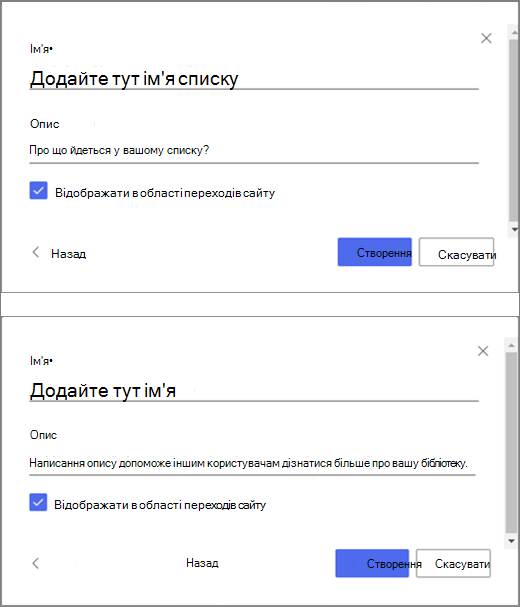
В області створення:
Введіть ім'я списку або бібліотеки (а також опис, якщо потрібно).
Натисніть Створити.
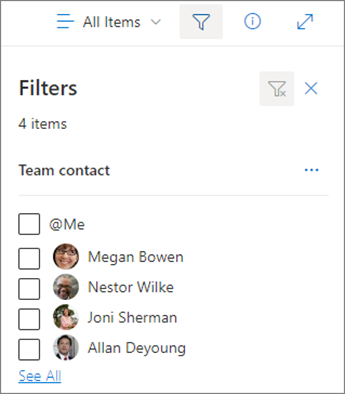
Змінення вмісту, що відображається за допомогою фільтрів
- Перейдіть до списку або бібліотеки, яку потрібно відфільтрувати.
- Виберіть "Відкрити область
 фільтрів".
 - Виберіть один із доступних варіантів фільтрування списку або бібліотеки.
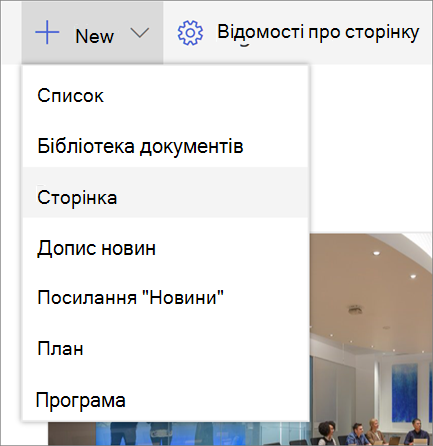
Додавання сторінки
- Відкрийте сайт, до якого потрібно додати сторінку.
- Виберіть Створити.
- Виберіть Сторінка.
- Виберіть шаблон і натисніть «Створити сторінку».
- Введіть ім'я сторінки та додайте інший потрібний вміст.
Використовуйте веб-частини, щоб додавати текст, зображення та інший вміст. - Завершивши, натисніть кнопку Опублікувати.
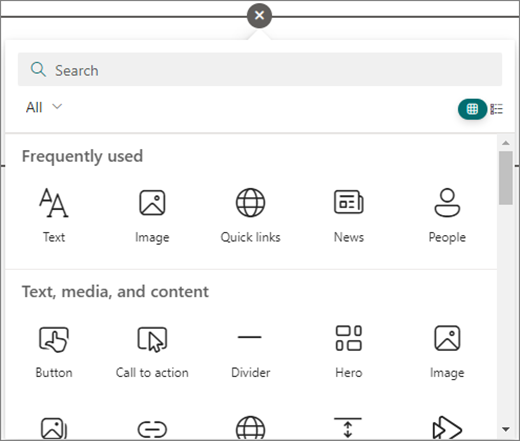
Додавання веб-частини
- У дописі або на сторінці новин клацніть знак
 потрібно вставити вміст.
 - Виберіть потрібну веб-частину: "Текст", " Зображення", "Швидкі посилання", " Новини", ...
- Додавши всі потрібні веб-частини, натисніть кнопку Опублікувати.
Деякі функції поступово надаються організаціям, які налаштували варіанти цільового випуску в Microsoft 365. Це означає, що ця функція може ще не відображатися або мати інший вигляд порівняно з описом у довідкових статях.