

Сайт-концентратор SharePoint зв'язує сайти на основі проекту, відділу, підрозділу, регіону тощо. Пов'язавши сайт SharePoint із сайтом-концентратором, користувачам буде легше знаходити пов'язаний вміст, новини та дії на всіх пов'язаних сайтах.
Створити концентратор можуть лише адміністратори SharePoint . Разом з адміністратором SharePoint організації створіть концентратор SharePoint.
Приклад сайту-концентратора:
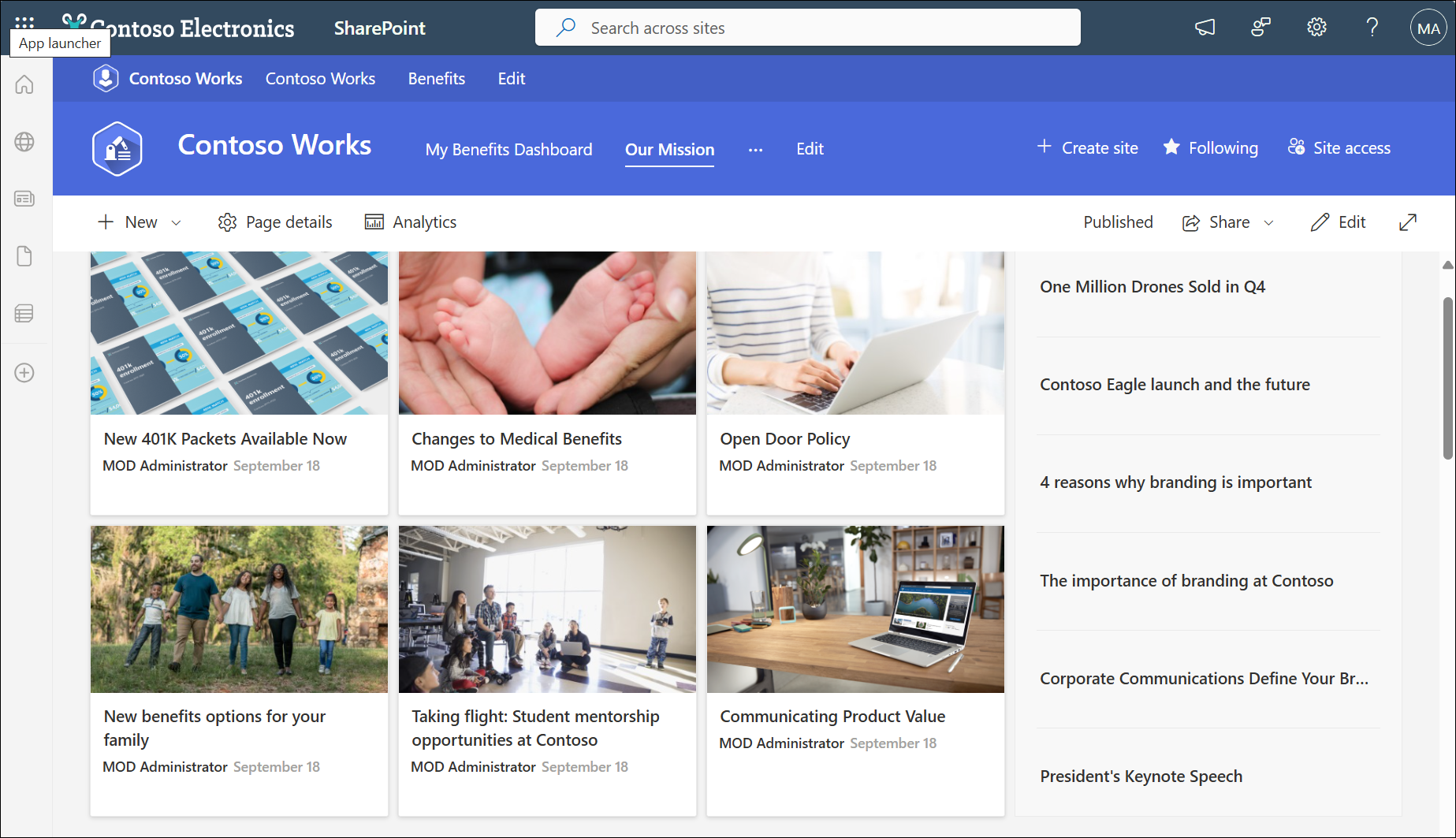
Власник сайту може пов'язати наявний сайт із сайтом-концентратором SharePoint. Коли ви пов'язуєте свій сайт із сайтом-концентратором SharePoint, він успадковує вигляд (тему) сайту-концентратора, у верхній частині сайту відображається панель переходів сайту-концентратора, а також можуть бути додані інші функції або настройки, наприклад додаткові навігаційні посилання, програми або настроювані списки з певними стовпцями.
Важливо
Коли ви зв'язуєте сайт із сайтом-концентратором:
Вміст, як-от новини та дії з вашого сайту, відображатиметься в центрі та відображатиметься в ньому, якщо користувачі мають до нього доступ.
Ви не зможете редагувати тему сайту, коли його пов'язано із сайтом-концентратором SharePoint.
Ваш сайт успадкує навігацію сайту-концентратора на додаток до поточної навігації сайту.
Ви можете синхронізувати дозволи сайту з дозволами концентратора, щоб покращити доступ до сайту для глядачів.
Зв’язування сайту SharePoint із сайтом-концентратором
Примітка.
- Щоб пов'язати сайт із сайтом-концентратором, необхідно бути його власником або вище. Із сайтом-концентратором можна пов'язати лише колекції сайтів, а підсайти успадковують зв'язування-концентратор батьківської колекції сайтів.
- Виберіть елемент "Створити сайт " у верхньому правому куті сайту-концентратора, щоб створити новий сайт, який автоматично пов'язується із сайтом-концентратором.
- На сайті виберіть "Параметри параметрів
 ", а потім – "Відомості про сайт".
 - На панелі "Редагування відомостей про сайт" у розділі "Зв'язки сайту-концентратора" виберіть сайт-концентратор, з яким потрібно пов'язати сайт, а потім натисніть кнопку "Зберегти". Ви можете вибрати лише один сайт-концентратор, з яким потрібно пов'язати сайт.
- Якщо центр потребує схвалення, сайт буде асоційовано після схвалення запиту. Якщо відхилити запит на асоціацію, сайт не буде пов'язано із сайтом-концентратором.
- Якщо хаб вирішив увімкнути дозволи хаба, з'явиться чекбокс. Якщо встановити цей прапорець, відвідувачів, якими керує ваш центр, буде додано на сайт. За допомогою дозволів сайту можна будь-коли ввімкнути або вимкнути нове ввімкнення.
- Після зв'язування вигляд вашого сайту зміниться відповідно до вигляду сайту-концентратора, а вгорі з'явиться панель переходів сайту-концентратора.
Примітка.
Якщо варіант зв'язування сайту-концентратора неактивний або в списку немає сайтів, можливо, у вас немає дозволу на зв'язування сайтів із сайтом-концентратором або ваша організація не використовує сайти-концентратори. Зверніться до адміністратора SharePoint, щоб настроїти сайт-концентратор SharePoint.
Почати успадковування дозволів хаба
Коли ви синхронізуєте дозволи концентратора з пов'язаними сайтами, це збільшує доступ глядачів до всіх сайтів у центрі. Щоб синхронізувати дозволи, власнику хаба спочатку потрібно надати дозволи хаба на синхронізацію з пов'язаними сайтами. Після цього адміністратор пов'язаного сайту може вирішити синхронізацію за допомогою дозволів концентратора. Синхронізація з дозволами концентратора не замінить і не змінить дозволи сайту для наявних користувачів сайту.
Ось як ви, як власник сайту, можете вирішити синхронізацію з дозволами концентратора:
1. На сайті виберіть елементи "Параметри для ", а потім – "Дозволи сайту".
2. Увімкніть перемикач.
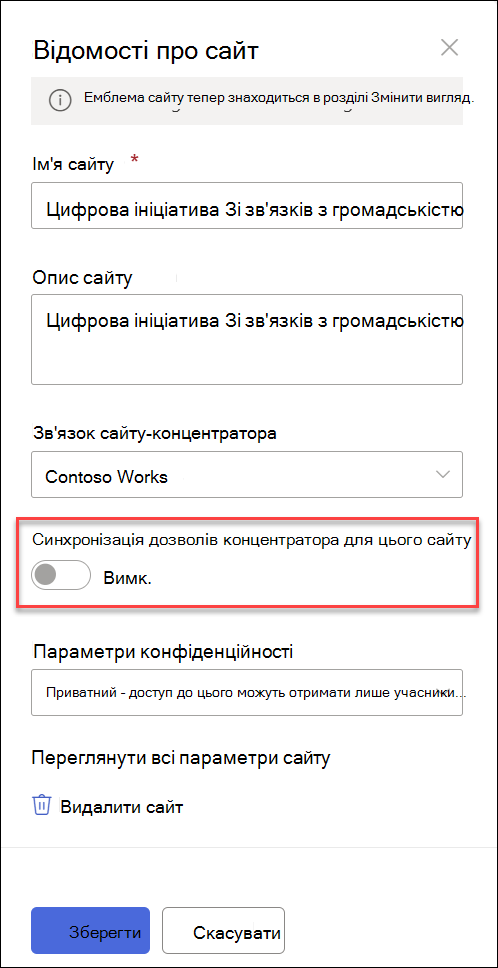
Припинити успадкування дозволів хаба
Після зв'язування сайту із сайтом-концентратором, якщо ви вирішите, що більше не хочете, щоб цей сайт успадковував дозволи від концентратора, ви можете змінити налаштування. За потреби його завжди можна ввімкнути знову.
1. На сайті клацніть елемент "Параметри параметрів ", а потім – "Дозволи сайту".
2. Увімкніть перемикач у положення "вимкнуто".