
Багатомовний сайт – це один веб-сайт, який відтворюється кількома мовами. Більшість вмісту сайту однаковий, але локалізований для відображення різними мовами. У цій статті описано функцію варіацій, яка використовується в процесі налаштування багатомовних сайтів і керування ними. Цю функцію можна використовувати у версіях сервера Microsoft SharePoint Server, раніших за SharePoint Server 2019.
Важливо
- У вересні 2018 року було оголошено, що служби машинного перекладу буде вилучено в SharePoint для Microsoft 365, але вони й надалі підтримуватимуться. Наприкінці липня 2022 року ця служба стала недоступною та повністю непідтримуваною.
- API сервера машинного перекладу позначено як застарілий, і він не буде доступний у CSOM служби SharePoint.
- До кінця липня 2022 року всі наявні екземпляри API сервера машинного перекладу більше не відображають багатомовні функції в середовищі Microsoft 365.
- Якщо ви користуєтеся сучасними сайтами для спілкування в середовищі SharePoint, радимо використовувати сучасну функцію багатомовних сайтів і сторінок , а не варіації служб машинного перекладу.
- Альтернативно, можна використовувати Azure APIперекладу.
У цій статті
- Термінологія
- Принцип роботи різноманітних сайтів
- Визначення способу розгортання сторінок на сайтах
- Створення міток для вихідних і цільових сайтів
- Створення варіанта ієрархії сайтів
- Створення та публікація
- Варіанти списку
Термінологія
Перш ніж настроїти багатомовний веб-сайт, корисно ознайомитися з термінологією варіацій сайту SharePoint. У цій таблиці наведено визначення ключових термінів, які зустрічаються в процесі налаштування та керування варіантами.
| Термін | Визначення |
|---|---|
| Варіації | Окремі екземпляри веб-сайту, які локалізовано та/або перекладено для певної мови та локалізації. |
| Variation home | Базова URL-адреса для всіх варіантів веб-сайту. Домівка варіації зазвичай знаходиться в корені колекції сайтів і також може бути підсайтом у колекції. Він переспрямовує відвідувачів сайту на відповідний варіант сайту на основі налаштувань розташування браузера. |
| Підпис варіанта | Примітка. З вересня 2018 року не можна буде використовувати машинний переклад під час створення етикеток варіацій у SharePoint. Пара "мова-мова" для сайту з варіантом варіанта та ідентифікатор для сайту верхнього рівня та всіх сайтів, вмісту тощо під сайтом верхнього рівня. Наприклад, напис uk-us означає, що сайт опубліковано англійською мовою та показано користувачам, розташуванням яких, згідно з їхніми налаштуваннями браузера, є Сполучені Штати. І навпаки, uk-ua означає, що сайт опубліковано англійською мовою та показано користувачам, у яких у параметрах браузера вказано Сполучене Королівство. Цей напис міститься в URL-адресі сайту та може мати приблизно такий вигляд: http://contoso.com/en-us. |
| Сайт варіацій джерела | Сайт, на якому створено й опубліковано вміст. З цього джерела будуть скопійовані всі варіаційні сайти. Щойно сайт буде визначено як джерело, його не можна змінити та жодні інші сайти в колекції сайтів не можна призначити джерелом. |
| Сайт змінення цільових значень | Сайти, які отримують більшу частину вмісту з вихідного сайту. Новий вміст можна створити на сайті цільового варіанта, але до цього вмісту не мають доступу інші сайти, тому він унікальний для сайту, на якому його створено. |
| Ієрархія варіантів | Повний набір сайтів варіацій, включно з джерелом. |
| Сторінки варіацій | публікувати сторінки, що зберігаються в бібліотеці "Сторінки" вихідного та цільового сайтів. |
| Перекладач Microsoft | Служба, що використовується SharePoint для машинного перекладу вмісту веб-сайтів. Перекладач Microsoft – це віджет веб-сторінки, який дає змогу перекладати сторінки веб-сайту в режимі реального часу. Користувачі зможуть переглядати сторінки своєю мовою, не переходячи на окремий веб-сайт перекладу, щоб надати спільний доступ до них іншим користувачам кількома мовами. |
| Файл XLIFF | Стандартний формат на основі XML, який підтримується низкою засобів локалізації. |
Принцип роботи різноманітних сайтів
За своєю суттю варіаційний сайт – це керована копія веб-сайту. Створення відбувається на вихідному сайті, сайті в ієрархії варіантів, з якого копіюються всі інші сайти. Коли публікується вихідний сайт, усі сторінки публікації з бібліотеки сторінок автоматично реплікуються в цільових об'єктах і ставляться в чергу для перекладу й публікації. Бібліотеки документів, списки оголошень і бібліотеки зображень також реплікуються в процесі варіювання.
Сайти варіацій побудовані ієрархічно: кореневий сайт розташований угорі, а всі мовні варіанти розташовані під ним. Джерело та цілі розташовані на один рівень нижче кореня. Ось приклад.
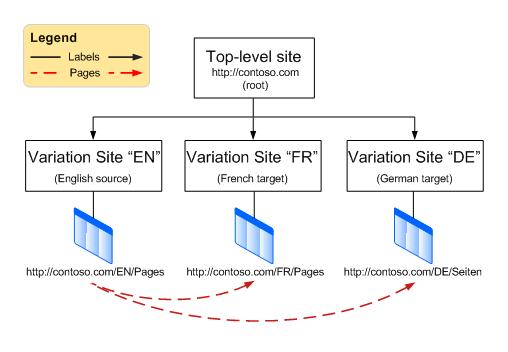
Функція варіацій – це компонент інфраструктури публікування SharePoint, і в ній використовуються шаблони сайтів публікації, коли створюються сайти. Проте фактичний процес публікування вмісту залежить від вибраного шаблону сайту, коли настроюються варіанти. Якщо вибрати варіант "сайт публікації" для варіанта джерела, потрібно опублікувати всі сторінки у вихідному джерелі або під ним в ієрархії сайтів, перш ніж їх буде репліковано на цільових сайтах змін. Вибір сайту публікації з робочим циклом означає, що сторінки мають пройти робочий цикл затвердження, перш ніж реплікувати їх на цільових сайтах змінних варіантів. Завдання таймера варіацій реплікує затверджені й опубліковані сторінки на цільові сайти й запускається, щойно створюється ієрархія сайтів.
Оскільки робота функції варіацій залежить від інфраструктури публікування та шаблонів сайту публікації, перш ніж створювати етикетки варіацій або ієрархію сайтів, публікацію потрібно активувати в колекції сайтів.
Активація публікації в колекції сайтів
- У кореневому каталозі колекції сайтів клацніть піктограму "Настройки"
 Потім клацніть елемент "Параметри сайту". Якщо розділ "Параметри сайту" не відображається, клацніть "Відомості про сайт ", а потім виберіть команду "Переглянути всі параметри сайту". На деяких сторінках потрібно вибрати вміст сайту, а потім – параметри сайту.
 - На сторінці параметрів сайту в розділі Адміністрування колекції сайтів виберіть пункт Функції колекції сайтів.
- Прокрутіть униз до пункту "Інфраструктура публікування SharePoint Server " і натисніть кнопку "Активувати".
Активувавши публікацію, налаштуйте варіанти, виконавши чотири кроки. Як описано нижче:
- Визначте, як сторінки буде розгорнуто на сайтах різних варіантів.
- створювати мітки для вихідних і цільових сайтів;
- Створіть ієрархію варіантів.
- Автор і публікація.
Визначення способу розгортання сторінок на сайтах
Варто подумати про те, як організація справлятиметься з автоматичним створенням сайтів, пам'ятаючи, що ви маєте певну гнучкість у виборі того, який вміст публікується й коли. Наприклад, ваша компанія щойно запустила новий продукт і розміщує його на помітному місці на домашній сторінці вашого веб-сайту. Крім того, продукт має бути розміщено на веб-сайтах усіх ваших міжнародних дочірніх компаній, але оскільки продукт не випускатиметься на міжнародному рівні ще кілька місяців, потрібно, щоб власники сайтів у кожній із філіалів не надавали вміст, доки продукт не стане доступним на місцевому рівні. Налаштувавши параметри варіантів, ви можете контролювати, як оброблюватимуться нові, оновлені та видалені сторінки на сайті кожного варіанта.
Настроювання параметрів варіацій
Примітка.
Цю дію можуть виконати лише адміністратори колекції сайтів.
- У кореневому каталозі колекції сайтів клацніть а потім клацніть елемент "Параметри сайту". Якщо розділ "Параметри сайту" не відображається, клацніть "Відомості про сайт ", а потім виберіть команду "Переглянути всі параметри сайту". На деяких сторінках потрібно вибрати вміст сайту, а потім – параметри сайту.
- На сторінці "Параметри сайту" в розділі "Адміністрування колекції сайтів" клацніть " Настройки варіантів".
- У розділі "Поведінка під час створення сайтів, списків і сторінок" виберіть:
Create Everywhere , якщо потрібно скопіювати нові сторінки до всіх цільових об'єктів.
-або-
Створюйте вибірково , якщо хочете вибрати, які цілі мають отримувати нові сторінки. -
У розділі "Повторно створити видалену цільову сторінку" виберіть:
Повторно створіть нову цільову сторінку, коли вихідна сторінка публікуватиметься повторно , якщо ви хочете, щоб нова сторінка замінила видалену.
-або-
Не створюйте повторно нову цільову сторінку, коли знову публікується вихідна сторінка , якщо не хочете, щоб нова сторінка заміняла видалену. -
У розділі "Оновлення веб-частини цільової сторінки" виберіть:
Коли розповсюджується оновлення вихідної сторінки, веб-частина оновлюється на цільовій сторінці , якщо потрібно, щоб зміни веб-частини у джерелі оновлювалися на цільовій сторінці. Усі настроювання веб-частини в цільовому середовищі втрачаються.
-або-
Не оновлюйте зміни веб-частини до цільових сторінок під час розповсюдження оновлення вихідної сторінки , якщо не потрібно, щоб зміни веб-частини у джерелі оновлювалися на цільовій сторінці. - У вікні "Сповіщення" встановіть прапорець, щоб оповіщати власників сайтів про нові сторінки або оновлення сторінок.
- Натисніть кнопку OK.
Створення міток для вихідних і цільових сайтів
Важливо
З вересня 2018 року машинний переклад не можна використовувати під час створення міток варіантів у SharePoint. Ви все одно можете створити мітки варіантів, але якщо знадобиться інший спосіб перекладу. Радимо використовувати API-інтерфейси перекладу Bing. Наведені нижче дії недоступні в службі SharePoint. Кроки, які починаються зі створення варіанта ієрархії сайту , і надалі застосовуватимуться до підписів, створених до вересня 2018 року.
Мітка варіанта – це пара "мова-мова" для сайту варіанта, як-от "en-us", "de-de" або "fr-fr". Цей напис включається в URL-адресу сайту.
Перша етикетка, яку потрібно створити, – це вихідна етикетка. Джерело – це розташування, де ви створюєте вміст, який копіюватиметься на цільові сайти. Для багатомовного сайту як вихідну етикетку можна використовувати основну мову вашої організації.
Примітка.
Вихідна мітка може бути лише одна, і після того як ви вказали вихідну мітку, ви не зможете змінити її на іншу, не видаливши її та не порушивши всі наявні зв'язки між джерелом і цільовим об'єктом.
Створення сайту вихідних варіантів.
Наступний крок – створити цільові мітки, по одному для кожного мовного варіанту в ієрархії. Наприклад, якщо ви плануєте опублікувати чотири мовні варіанти свого сайту (джерело та три цільові об'єкти), потрібно створити чотири підписи – по одному для кожної мови.
- У кореневому каталозі колекції сайтів клацніть , а потім клацніть елемент "Параметри сайту". Якщо розділ "Параметри сайту" не відображається, клацніть "Відомості про сайт ", а потім виберіть команду "Переглянути всі параметри сайту". На деяких сторінках потрібно вибрати вміст сайту, а потім – параметри сайту.
- На сторінці "Параметри сайту" в розділі "Адміністрування колекції сайтів" клацніть " Етикетки варіантів".
- На сторінці "Label Variations" (Підпис варіанта) натисніть кнопку New Label (Створити підпис).
- На сторінці створення підпису варіанта мовою шаблону сайту виберіть мову, яка використовуватиметься в багатомовному інтерфейсі користувача вихідного сайту. Вибір залежить від того, які мовні пакети доступні з вашою передплатою на Microsoft 365. Мовні пакети потрібні тільки в тому випадку, якщо ви хочете використовувати MUI для адміністративних сторінок сайту. Мовні пакети не потрібні для варіацій.
- У полі "Мова" виберіть мову та пару мов, які будуть використовуватися для цього сайту. Локалізація визначає мову для всього контенту, створеного користувачами; форматування таких елементів, як дата, час і грошова одиниця; і метод перенаправлення користувачів з кореневого сайту, відповідно до налаштувань їх браузера.
- У полі "Розташування" введіть розташування джерела та цілей в ієрархії сайту. Що б вони не розташовувалися на найвищому рівні колекції сайтів, просто введіть скісну риску (/).
- У полі "Ім'я мітки" встановлюється пара мова-мова-мова, вибрана раніше. Ці відомості можна змінити.
- У полі "Опис" введіть опис, щоб користувачі краще розуміли призначення підпису. Наприклад, можна ввести "Українська".
- У полі "Коротке ім'я" мова та регіональні параметри вводяться для вас відповідно до регіональних параметрів, вибраних раніше. Ці відомості можна змінити.
- У шаблоні сайту публікації виберіть шаблон сайту, який використовуватиметься для кожного варіанта сайту. Виберіть елемент "Сайт публікації з робочим циклом ", якщо потрібно, щоб усі сторінки пройшли робочий цикл затвердження, перш ніж їх буде скопійовано до сайтів цільових варіантів. Виберіть елемент "Сайт публікації ", якщо робочий цикл затвердження не потрібен. Усі сторінки у вихідному файлі або під ним в ієрархії сайтів потрібно опублікувати, перш ніж їх можна буде скопіювати для сайтів із різними варіантами.
- У поле Label Contact (Контакт мітки) введіть адреси електронної пошти користувачів, які отримають сповіщення про створення вихідного сайту.
- Натисніть кнопку OK. Процес створення джерела починається автоматично.
Створення міток цільових варіацій
Не обов'язково створювати всі цільові варіації одразу. Насправді, ми рекомендуємо створювати вміст на джерелі, перш ніж створювати цільові мітки. Ми також радимо створити кілька цільових міток, перш ніж створювати ієрархію сайту.
- У кореневому каталозі колекції сайтів клацніть , а потім клацніть елемент "Параметри сайту". Якщо розділ "Параметри сайту" не відображається, клацніть "Відомості про сайт ", а потім виберіть команду "Переглянути всі параметри сайту". На деяких сторінках потрібно вибрати вміст сайту, а потім – параметри сайту.
- На сторінці "Параметри сайту" в розділі "Адміністрування колекції сайтів" клацніть " Етикетки варіантів".
- На сторінці "Label Variations" (Підпис варіанта) натисніть кнопку New Label (Створити підпис).
- У розділі "Мова шаблону сайту" виберіть мову, яка використовуватиметься в пакеті оновлень вихідного сайту. Вибір залежить від інстальованих мовних пакетів. Мовні пакети потрібні тільки в тому випадку, якщо ви хочете використовувати MUI для адміністративних сторінок сайту. Мовні пакети не потрібні для варіацій.
- У полі "Мова" виберіть мову та пару мов, які будуть використовуватися для цього сайту. Локалізація визначає форматування таких елементів, як дата, час і грошова одиниця, а також спосіб, яким користувачі переспрямовуються з кореневого сайту відповідно до настройок браузера.
- Натисніть кнопку Продовжити.
- У полі "Ім'я мітки" встановлюється пара мова-мова-мова, вибрана раніше. Ці відомості можна змінити.
- У полі "Опис" введіть опис, щоб користувачі краще розуміли призначення підпису. Наприклад, можна ввести "Українська".
- У полі "Коротке ім'я" мова та регіональні параметри вводяться для вас відповідно до регіональних параметрів, вибраних раніше. Ці відомості можна змінити.
- Під час створення ієрархії виберіть частину джерела, яку потрібно скопіювати до цього нового об'єкта:
- Сайти публікації, варіанти списків і всі сторінки, щоб створити ієрархію сайтів публікації та всіх сторінок.
- "Сайти публікації" Лише для створення ієрархії сайтів публікації.
- Лише кореневий сайт , щоб створити сайт верхнього рівня без сайтів і сторінок.
- Натисніть кнопку Продовжити.
- У розділі "Створити пакет перекладу" виберіть, чи дозволяти переклад вмісту цільової області людиною. Увімкнення цього параметра означає, що вміст буде упаковано у файл XLIFF, який завантажується на ваш комп'ютер, щоб його можна було надіслати перекладачам для обробки. XLIFF-файл – це стандартний формат на основі XML, який підтримується низкою інструментів локалізації.
- У розділі «Машинний переклад» виберіть, чи дозволяти машинний переклад для цього об'єкта. Активувавши цей параметр, користувачі зможуть надсилати запити на переклад через службу Перекладач Microsoft.
- Натисніть кнопку Продовжити.
- У розділі "Поведінка оновлення сторінок" виберіть, як слід оновлювати наявні сторінки в разі надходження змін із джерела:
- Користувачі можуть вручну синхронізувати оновлення з вихідних варіаційних сторінок , щоб власники сайтів або автори вмісту могли порівняти оновлену сторінку з наявною та визначити, які зміни потрібно прийняти.
- Автоматично оновлюйте цільові сторінки варіантів , щоб надіслати їм чорнову версію сторінки.
- У полі "Контакт мітки" введіть адреси електронної пошти тих користувачів, які отримають сповіщення про створення цільового сайту змін.
- Натисніть кнопку Продовжити.
- Перегляньте настройки етикеток і натисніть кнопку "Готово".
Створення варіанта ієрархії сайтів
Створення варіантної ієрархії сайту виконує два завдання:
- Пов'язує джерело варіації та цілі один з одним та з кореневим сайтом варіації.
- Створює сайти та сторінки для кожної мовної мови.
Щоб створити ієрархію сайту варіантів, потрібно багато ресурсів, особливо якщо в ієрархії багато варіантів. Тому створення ієрархії виконується в рамках масового таймера, який виконується приблизно щогодини. Ви можете відстежувати перебіг виконання завдання таймера, перевіряючи журнал варіантів.
Створення ієрархії
- У кореневому каталозі колекції сайтів клацніть , а потім клацніть елемент "Параметри сайту". Якщо розділ "Параметри сайту" не відображається, клацніть "Відомості про сайт ", а потім виберіть команду "Переглянути всі параметри сайту". На деяких сторінках потрібно вибрати вміст сайту, а потім – параметри сайту.
- На сторінці "Параметри сайту" в розділі "Адміністрування колекції сайтів" клацніть " Етикетки варіантів".
- Натисніть кнопку "Створити ієрархії".
Перевірка стану в журналі варіацій
- У кореневому каталозі колекції сайтів клацніть , а потім клацніть елемент "Параметри сайту". Якщо розділ "Параметри сайту" не відображається, клацніть "Відомості про сайт ", а потім виберіть команду "Переглянути всі параметри сайту". На деяких сторінках потрібно вибрати вміст сайту, а потім – параметри сайту.
- На сторінці "Параметри сайту" в розділі "Адміністрування колекції сайтів" клацніть " Журнали варіантів".
Додавання нового варіанта сайту до наявної ієрархії сайтів
Створивши ієрархію сайтів-варіантів, ви можете будь-коли додати новий цільовий сайт.
- У кореневому каталозі колекції сайтів клацніть , а потім клацніть елемент "Параметри сайту". Якщо розділ "Параметри сайту" не відображається, клацніть "Відомості про сайт ", а потім виберіть команду "Переглянути всі параметри сайту". На деяких сторінках потрібно вибрати вміст сайту, а потім – параметри сайту.
- На сторінці "Параметри сайту" в розділі "Адміністрування колекції сайтів" клацніть " Етикетки варіантів".
- Натисніть кнопку "Створити етикетку" та створіть етикетку, як описано в розділі "Створення цільових варіантів" вище.
- Повторіть кроки 1 і 2 для кожного нового цільового об'єкта, а потім натисніть кнопку "Створити ієрархії".
Створення та публікація
Після створення ієрархії варіантів нові варіанти перекладу з'являться на стрічці. Доступні параметри залежать від того, на якому або цільовому сайті ви працюєте.
Параметри стрічки вихідного сайту
На вкладці "Публікування" на стрічці вихідного сайту відобразиться нова група під назвою "Варіанти". Тут розташовано дві кнопки, що керують поширенням оновлень вмісту серед цільових сайтів.
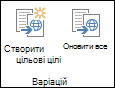
| Кнопка | Опис |
|---|---|
| Створити новий цільовий об'єкт | Установлює зв'язок між джерелом і цільовим об'єктом. Цільові об'єкти отримають копію вихідної сторінки та всі майбутні оновлення до неї. |
| Оновлення всіх цільових об'єктів | Копіює поточну версію вихідного коду до всіх наявних цільових об'єктів. Сторінка залишається неопублікованою чернеткою, доки її не опублікує власник сайту або автор варіантів. |
Оновлення всіх цільових об'єктів
- На вихідному сайті перейдіть на нову або оновлену сторінку. (Сторінку потрібно опублікувати або скопіювати до цільового робочого циклу затвердження).
- На вкладці "Публікування " в групі "Варіанти" натисніть кнопку "Оновити всі цільові значення". Зверніть увагу, що вміст можна скопіювати лише з джерела в ціль, а не з об'єкта в ціль.
Визначення цільових об'єктів, які мають отримувати оновлення
- На вихідному сайті перейдіть на нову або оновлену сторінку. (Сторінку потрібно опублікувати або скопіювати до цільового робочого циклу затвердження).
- На вкладці Publish (Публікування ) у групі Variations (Варіанти) натисніть кнопку Create new target (Створити новий цільовий об'єкт).
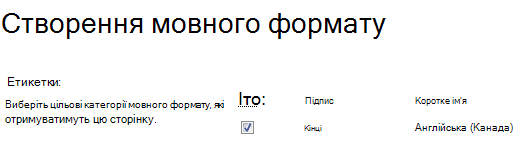
- На сторінці "Створення варіанта" встановіть прапорець біля кожного цільового об'єкта, який має отримати вміст. Щоб надіслати вміст усім доступним цільовим об'єктам, установіть прапорець біля параметра "Мітка". Зверніть увагу, що вміст можна скопіювати лише з джерела в ціль, а не з об'єкта в ціль.
- Натисніть кнопку Продовжити.
Параметри стрічки цільового сайту
Власники цільових сайтів отримують сповіщення про надходження нового вмісту з джерела. Сповіщення розташовується у верхній частині враженої сторінки та містить посилання, яке веде до джерела, щоб вони могли переглянути обсяг змін і вирішити, прийняти чи відхилити їх. Обсяг свободи дій для прийняття та/або відхилення нового та оновленого вмісту залежить від того, як адміністратор колекції сайтів налаштував параметри змін.
На стрічці кожного цільового сайту є вкладка "Варіанти", подібна до наведеної нижче:
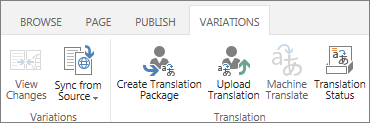
За допомогою цієї вкладки можна переглянути вихідний вміст і підготувати його до перекладу, трансляції яким людиною або комп'ютером це робить. Пояснення щодо кожної кнопки наведено в таблиці нижче.
| Button | Пояснення |
|---|---|
| Перегляд змін | Порівнює щойно скопійований вихідний вміст із поточним перекладом на цільовому сайті. Щоб визначити область змін, натискайте кнопку "Переглядати зміни " щоразу, коли надходить новий вміст із джерела. Якщо зміни незначні, можна їх ігнорувати або вносити вручну. |
| Синхронізація з джерела | Передбачено два варіанти:
|
| Створити пакет перекладів | Експортує поточну сторінку як файл XLIFF на комп'ютері та сповіщає призначених користувачів про те, що файл готовий до перекладу. Файл XLIFF має розширення .xlf. Цю функцію ввімкнуто або вимкнуто під час створення мітки варіанта. |
| Передати переклад | Дає змогу завантажити файл із перекладом XLIFF і переглянути зміни. Цю функцію ввімкнуто або вимкнуто під час створення мітки варіанта. |
| Машинний переклад | Використовує Перекладач Microsoft для перекладу в реальному часі, якщо він увімкнутий. Цю функцію ввімкнуто або вимкнуто під час створення мітки варіанта. |
| Стан перекладу | журнал перекладацької діяльності, включно з перекладом, виконаним людиною та машинним перекладом; |
Перегляд змін із джерела
- Перейдіть на сторінку, щойно отриману з джерела.
- У сповіщенні вгорі сторінки або на вкладці "Варіанти " натисніть кнопку "Переглянути зміни".
Відкриється нове вікно зі звітом, у якому буде висвітлено відмінності між останнім синхронізованим і поточним джерелом.
Прийняття змін із джерела
- Перейдіть на сторінку, щойно отриману з джерела.
- На вкладці "Варіанти " натисніть кнопку "Синхронізувати з джерела".
Наявна сторінка замінюється на отриману з джерела. - Коли вас внесуть всі зміни, опублікуйте сторінку.
Відхилення змін із вихідного файлу
- Перейдіть на сторінку, щойно отриману з джерела.
- На вкладці "Значення " натисніть кнопку "Установити як поточний". Наявна сторінка залишиться незмінною.
Пакування сторінки для перекладу
- Перейдіть на сторінку, вміст якої потрібно перекласти.
- На вкладці «Варіанти» натисніть кнопку «Створити пакет перекладів».
- Введіть адреси електронної пошти всіх, хто має отримати сповіщення про готовність вмісту до перекладу. Кожен одержувач отримає повідомлення електронної пошти з посиланням на пакет перекладу.
Передавання перекладеного пакета
- Перейдіть на сторінку, яку щойно перекладено.
- На вкладці Variations (Варіанти ) натисніть кнопку Upload Translation (Передати переклад).
- Перейдіть до бібліотеки SharePoint або іншого розташування на комп'ютері чи сайті SharePoint, де зберігається перекладений файл XLIFF.
- Необов'язково: для відстеження введіть назву компанії, яка виконала переклад.
- Коли вас влаштовує переклад, опублікуйте сторінку.
Перевірити стан перекладу
- Перейдіть на сторінку, вміст якої перекладається.
- На вкладці «Варіанти » натисніть кнопку «Стан перекладу».
- Перегляньте журнал стану перекладу.
Варіанти списку
Варіанти списків схожі на варіанти сторінок, але за одним винятком: на цільові сайти можна реплікувати лише повні списки, а не окремі елементи списку.
Визначте, які цілі мають отримувати оновлення списків
- На вихідному сайті перейдіть до нового або оновленого списку.
- На вкладці "Варіанти " натисніть кнопку "Настройки".
- На сторінці створення варіанта встановіть прапорці біля кожного цільового сайту, який має отримати список. Щоб надіслати список усім доступним цільовим об'єктам, установіть прапорець біля параметра "Мітка".
- Натисніть кнопку Продовжити.