
Відображайте вміст на класичних сторінках SharePoint, настроюючи прості та розширені запити у веб-частині "Пошук вмісту".
Ця веб-частина призначена для класичних сторінок. Якщо ви не використовуєте класичні сторінки, перегляньте веб-частину "Виділений вміст".
Відомості про веб-частину "Пошук вмісту" (CSWP)
Коли відвідувачі переходять на сторінку, яка містить веб-частину "Пошук вмісту", веб-частина автоматично видає запит. Результати пошуку відобразяться в веб-частині "Пошук вмісту". У більшості випадків відвідувачі навіть не знатимуть, що для відображення вмісту, який вони переглядають, використовується технологія пошуку. Для них це буде виглядати і відчувати себе як будь-яка інша веб-сторінка.
Настроюючи запит у веб-частині "Пошук вмісту", ви можете визначити, який вміст бачитимуть відвідувачі під час переходу до сторінки, яка містить веб-частину "Пошук вмісту". За замовчуванням запит у веб-частині "Пошук вмісту" настроєно на відображення трьох останніх змінених елементів на сайті. Налаштувавши запит, можна змінити кількість елементів, які відображаються у веб-частині "Пошук вмісту" та який вміст відображатиметься. Наприклад, можна настроїти запит так, щоб у веб-частині "Пошук вмісту" відображались дев'ять елементів списку з певного списку або шість останніх документів, створених відвідувачем у бібліотеці документів.
Додавання веб-частини "Пошук вмісту"
- Переконайтеся, що ви учасник групи розробників SharePoint на сайті, до якого потрібно додати веб-частину.
- Перейдіть на сторінку, на яку потрібно додати веб-частину.
- У розділі Настройки
 , виберіть Редагувати сторінку.
 - У зоні, до якої потрібно додати веб-частину, виберіть додати веб-частину.
- У списку Категорії виберіть Зведення вмісту.
- У списку Частини виберіть ПунктДодатипошук> вмісту.
Відображення вмісту за допомогою настроювання простого запиту у веб-частині "Пошук вмісту"
Якщо запит, який потрібно видати веб-частині "Пошук вмісту", простий, наприклад, якщо потрібно обмежити результати пошуку джерелом результатів або певним тегом, імовірно, вам знадобиться лише скористатися параметрами конфігурації на вкладці BASICS .
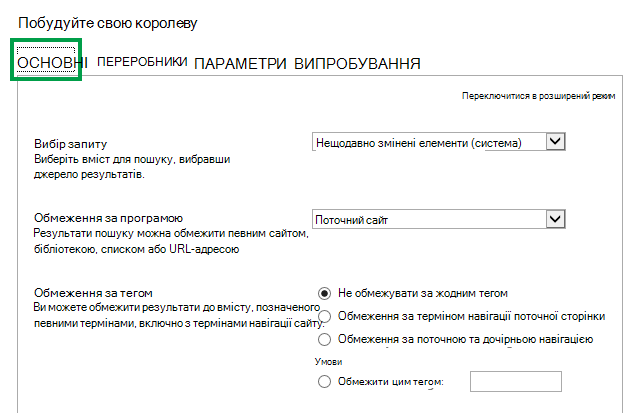
- Переконайтеся, що ви – учасник групи розробників SharePoint на сайті, який містить веб-частину "Пошук вмісту".
- Перейдіть на сторінку, яка містить веб-частину "Пошук вмісту", яку потрібно змінити.
- У розділі Настройки , виберіть Редагувати сторінку.
- У веб-частині клацніть стрілку меню веб-частини "Пошук вмісту" >Редагувати веб-частину.
- В області знарядь веб-частини в розділі Властивості перейдіть до розділу Умови пошуку та виберіть елемент Змінити запит.
Відкриється діалогове вікно, як показано на зображенні вище. Тут можна настроїти запит, як описано в таблиці нижче.
| Вибір запиту | Виберіть елемент Керування джерелами результатів , щоб указати, у якому вмісті слід шукати. |
|---|---|
| Обмежити результати за програмою | Виберіть параметр зі списку, щоб обмежити результати певним сайтом, бібліотекою, списком або URL-адресою. |
| Обмеження за тегом | Ви можете обмежити результати до вмісту, позначеного терміном. Виберіть один із таких варіантів:Не обмежувати за будь-якими тегамиРезультати пошуку не обмежуються терміном. Обмеження за терміном навігації поточної сторінкиРезультати пошуку обмежені вмістом, позначеним навігаційним терміном поточної сторінки. Термін навігації відображається як остання частина дружньої URL-адреси. Цей параметр має значення лише для сайтів, на яких використовується керована навігація. Обмеження за поточною та дочірньою навігацієюРезультати пошуку обмежені вмістом, позначеним навігаційним терміном поточної сторінки (відображається як остання частина дружньої URL-адреси) і вмістом, позначеним підпорядкованих умовам поточного терміна навігації. Цей параметр має значення лише для сайтів, на яких використовується керована навігація. Примітка: У сценарії міжсайтового публікування цей параметр працює, лише якщо джерелом результатів, вибраним із меню Вибір запиту , є джерело результатів каталогу, створене під час підключення сайту публікації до каталогу. Обмежити цим тегомРезультати пошуку обмежені вмістом, позначеним тегом, який ви вводите в полі. |
Відображення вмісту за допомогою настроювання розширеного запиту у веб-частині "Пошук вмісту"
Якщо запит, який потрібно видати веб-частині "Пошук вмісту", розширено, наприклад, потрібно використовувати посилання на синтаксис мова запитів за ключовими словами (KQL), знадобиться скористатися параметрами конфігурації, доступними в розширеному режимі на вкладці BASICS.
Під час настроювання запиту в розширеному режимі можна також використовувати змінні запиту . Змінні запиту – це покажчики місця заповнення, які замінюються значеннями під час виконання запиту. Прикладами змінних запиту є {User.Name}, що є покажчиком місця заповнення для імені користувача, який переглядає сторінку, або {URLToken.1}, який є покажчиком місця заповнення для першого значення в URL-адресі, який враховується справа наліво.
- Переконайтеся, що ви – учасник групи розробників SharePoint на сайті, який містить веб-частину "Пошук вмісту".
- Перейдіть на сторінку, яка містить веб-частину "Пошук вмісту", яку потрібно змінити.
- У розділі Настройки , виберіть Редагувати сторінку.
- В області знарядь веб-частини в розділі Властивості перейдіть до розділу Умови пошуку та виберіть елемент Змінити запит.
- У діалоговому вікні, що відкриється, виберіть переключитися на розширений режим.
- Настройте запит, як описано в наведених нижче таблицях.
| Вкладка BASICS |
|---|
| Вибір запиту |
| Фільтр ключових слів |
| Фільтр властивостей |
| Текст запиту |
| Вкладка УТОЧНЕННЯ |
|---|
| Скористайтеся цією вкладкою, щоб обмежити результати пошуку елементами з одним або кількома значеннями уточнень. Керовані властивості, активовані як уточнення у схемі пошуку, перелічено в розділі Вибір уточнень . Виберіть значення уточнення в списку, а потім натисніть кнопку Додати , щоб додати його до запиту. Якщо потрібно, щоб результати пошуку відображалися як група на одній або кількох керованих властивостях, виберіть показати більше. Це зручно, щоб відобразити кілька варіантів для певного елемента, і потрібно згрупувати їх за одним результатом. |
| Вкладка "СОРТУВАННЯ " |
|---|
| На цій вкладці можна вказати спосіб сортування результатів пошуку. Керовані властивості, які в схемі пошуку можна сортувати, перелічено в розкривному списку Сортувати за . У цьому списку виберіть керовану властивість і натисніть кнопку За спаданням або За зростанням. Щоб додати інші рівні сортування, виберіть додати рівень сортування. Якщо в списку Сортувати за вибрано Значення рангу, можна додати інші правила та умови, вибравши пункт Додати правило динамічного впорядкування. |
| Вкладка "НАСТРОЙКИ" |
|---|
| Правила запиту |
| Перезаписування URL-адреси |
| Поведінка завантаження |
| Пріоритет |
| Кешування |
| Вкладка TEST | |
|---|---|
| На цій вкладці можна переглянути відомості про запит, надіслані веб-службою "Пошук вмісту". | |
| Текст запиту | Відображає запит, який виконуватиме веб-служба "Пошук вмісту". |
| Виберіть показати додаткові відомості, щоб відобразити додаткові відомості. | |
| Шаблон запиту | Відображає вміст шаблону запиту, який застосовується до запиту. |
| Уточнено за | Відображає уточнення, застосовані до запиту, як визначено на вкладці УТОЧНЕННЯ . |
| Згруповано за | Результати пошуку, згруповані за керованою властивістю, як визначено на вкладці УТОЧНЕННЯ . |
| Застосовані правила запиту | Відображає правила запиту , застосовані до запиту. |
| Змінні шаблону запиту | Відображає змінні запиту, які застосовуються до запиту, і значення цих змінних, які застосовуються до поточної сторінки. Щоб переглянути результати, виберіть Тестовий запит. |
| Щоб перевірити, як працює запит для різних термінів сегмента користувача, виберіть додати термін сегмента користувача . Щоб переглянути результати, виберіть Тестовий запит. | |
| Текст запиту | Відображає запит, який буде видано веб-застосунку "Пошук вмісту". |
Керування відображенням вмісту у веб-частині "Пошук вмісту"
Щоб керувати відображенням вмісту у веб-частині "Пошук вмісту", потрібно настроїти шаблони відображення. Щоб дізнатися, як створити настроюваний шаблон відображення, див. статтю Шаблони відображення Диспетчера розробки SharePoint 2013
Поради з настроювання веб-частини "Пошук вмісту" для зменшення часу завантаження сторінки
Веб-частина "Пошук вмісту" забезпечує велику гнучкість для настроювання запиту. Але якщо ви налаштуєте веб-частину на використання дуже складного запиту, SharePoint докладе більше роботи для вирішення запиту, що знову може призвести до збільшення часу завантаження сторінки. У жаргоні пошуку це те саме, що й збільшена затримка запитів.
Нижче наведено поради, які допоможуть зменшити складність запитів і час завантаження сторінки.
- Не використовуйте кілька операторів OR. Оператори OR збільшують складність запиту більше, ніж оператори AND. Якщо запит містить оператори OR, спробуйте змінити запит на використання операторів AND.
- Не використовуйте оператор узагальнення (*). Натомість спробуйте настроїти запит на використання точних збігів.
- Уникайте використання ключових фраз. Натомість спробуйте використати одне ключове слово.
- Уникайте використання змінних запиту, які містять властивості користувача або властивості набору термінів і термінів. Відомості та приклади цих властивостей див . в статті Змінні запиту на сервері SharePoint Server 2013 .
- Уникайте додавання настроюваного сортування, наприклад рівнів сортування та правил динамічного впорядкування. Натомість спробуйте скористатися параметрами сортування за замовчуванням із розкривного меню Сортування на вкладці SORTING
- Якщо ви не використовуєте правила запиту, на вкладці НАСТРОЙКИ виберіть пункт Не використовувати правила запиту.
- Якщо ви не використовуєте веб-сторінку "Пошук вмісту" для відображення вмісту з каталогу продуктів, виберіть не перезаписувати URL-адреси на вкладці НАСТРОЙКИ .