В організаціях і робочих групах у їхніх межах часто водночас іде кілька листувань електронною поштою. У цьому безладі легко переплутати рядки, проґавити інформацію та не встежити за розмовою. Поштові скриньки сайту дають змогу централізовано координувати та зберігати електронну пошту, що стосується певної робочої групи чи проекту, щоб кожен учасник групи міг переглянути всю розмову.
Важливо
Функція поштової скриньки сайту в SharePoint припиняється, починаючи з березня 2017 року. Її буде остаточно видалено в майбутньому випуску. Нові організації SharePoint більше не мають доступу до функції поштової скриньки сайту. Наявні організації SharePoint більше не можуть створювати нові поштові скриньки сайту. Будь-яка поштова скринька сайту, налаштована та розгорнута до березня 2017 року, працюватиме надалі.
Ми забезпечимо процес переходу наявних сайтів поштових скриньок сайту до групи Microsoft 365 у вересні 2017 року. Якщо зараз використовується функція поштової скриньки сайту в SharePoint, радимо замість цього змінити Групи Microsoft 365, щоб підтримувати сценарії співпраці в електронній пошті. Докладні відомості див. в статті Використання Групи Microsoft 365 замість поштових скриньок сайту.
Примітка.
Функція поштової скриньки сайту залишатиметься підтримуваною, але застарілою в продуктах SharePoint Server 2019, SharePoint Server 2016, SharePoint Server 2013 і SharePoint Server 2010. Користувачам рекомендовано ознайомитися зі спільними поштовими скриньками як альтернативу поштовим скринькам сайту.
На панелі швидкого запуску клацніть елемент Поштова скринька.
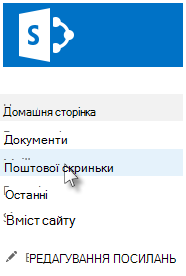
Поштова скринька сайту відкривається як друга, окрема папка "Вхідні" поруч із вашим особистим обліковим записом. Усім, хто має дозволи співавтора на сайті SharePoint, надається доступ до пошти, яка надходить до цієї поштової скриньки та надсилається з неї.
Налаштування поштової скриньки сайту
Можна додати поштову скриньку сайту як одержувача пошти, надіслати пошту з поштової скриньки або додати її до вподобань. Відомості про те, як додати поштову скриньку до сайту, див. в статті Додавання програми поштової скриньки сайту для збереження електронної пошти в контексті на сайті. На вашому сайті має бути ввімкнуто пошту. Якщо ви не звернулися до адміністратора.
Додавання поштової скриньки сайту як одержувача
Якщо додати поштову скриньку сайту до важливого ланцюжка електронних листів, копія інформації з нього зберігатиметься в розташуванні, до якого мають доступ усі учасники робочої групи.
Додайте поштову скриньку сайту до рядка Кому, Копія або ПК в повідомленні електронної пошти.
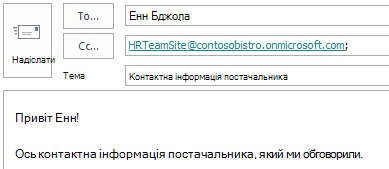
Ви можете додати адресу електронної пошти поштової скриньки сайту до будь-яких груп контактів або списків розсилки. Завдяки цьому відповідні повідомлення автоматично зберігатимуться в поштовій скриньці сайту групи.
Надсилання електронної пошти з поштової скриньки сайту
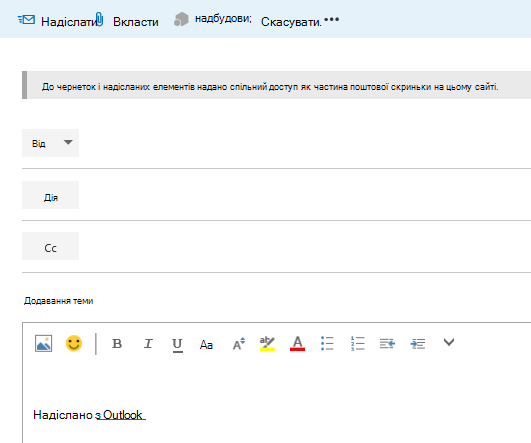
Коли ви створюєте та надсилаєте електронний лист із поштової скриньки сайту, то вас буде вказано як його відправника.
Доступ до поштової скриньки сайту можуть отримати всі користувачі з дозволами співавтора, тому над написанням одного повідомлення можуть спільно працювати кілька людей.
Щоб створити повідомлення, натисніть кнопку Новий лист.

Нове повідомлення відкриється в поштовій скриньці сайту.
Додавання папки "Вхідні" для поштової скриньки сайту до вподобань
Якщо ви використовуєте список уподобань у програмі Outlook, радимо додати до нього папки з поштової скриньки сайту.
В Outlook правою кнопкою миші клацніть папку поштової скриньки сайту, наприклад Вхідні, а потім виберіть команду Відобразити в уподобаннях. Якщо у вас є дві папки зі списком Уподобання з однаковим іменем (наприклад, дві папки "Вхідні"), Outlook автоматично додає ім'я поштової скриньки до імені папки (наприклад, "Вхідні – HRTeamSite@contosobistro.onmicrosoft.com""), щоб ви могли визначити, яка папка є.
Додаткові відомості про вподобання в програмі Outlook див. в статті Зберігання поштових папок, які часто використовуються, у списку вподобань.
Співпраця з робочою групою за допомогою поштової скриньки сайту
Робоча група може використовувати поштову скриньку сайту, щоб спільно створити важливе повідомлення електронної пошти або зібрати відповідні розмови своєї робочої групи в електронній пошті. Учасники групи також можуть безпечно обмінюватися важливими документами, використовуючи поштову скриньку сайту.
Коли для сайту налаштовано поштову скриньку сайту, створюється обліковий запис електронної пошти з ім’ям сайту. Наприклад, на сайті групи використовується URL-адреса: http://contoso.sharepoint.com/HRTeamSite. Адреса електронної пошти для цієї поштової скриньки сайту: HRTeamSite@contoso.sharepoint.com.
Збирання розмов на рівні команди в електронній пошті
Багато груп регулярно ведуть розмови, використовуючи повідомлення електронної пошти. Часто ці розмови містять важливі відомості, які можуть знадобитись іншим. Щоб зберегти їх, можна пересилати найкориснішу електронну пошту з ланцюжка до своєї поштової скриньки сайту. Відкрити її та переглянути наявні в цій скриньці повідомлення зможе кожен, хто має дозволи на участь для сайту. Учасники групи можуть пізніше відкрити поштову скриньку сайту, пошукати інформацію в електронній пошті, записаній у цьому обліковому записі, і переглянути історію відповідного питання.
Ще один спосіб збирати ці розмови робочої групи в електронній пошті – вставляти адресу електронної пошти поштової скриньки сайту в рядок "Копія", надсилаючи групі повідомлення електронної пошти. Ви також можете додати адресу електронної пошти поштової скриньки сайту до групи контактів або списку розсилки, щоб автоматично включати цю адресу до всієї пошти, що надсилається групі.
Надання спільного доступу до документів іншим
Якщо документи групи зберігаються на сайті SharePoint, за допомогою програми поштової скриньки сайту можна надавати спільний доступ до них користувачам, які мають доступ до сайту.
Важливо
Коли користувачі переглядатимуть поштову скриньку сайту в програмі Outlook, вони побачать список усіх документів у бібліотеках документів цього сайту. У поштовій скриньці сайту для всіх користувачів відображається однаковий список документів, тому деякі користувачі можуть бачити документи, доступу до яких у них немає.
Якщо використовується Exchange, документи також відображаються в папці в програмі Outlook, завдяки чому їх іще легше пересилати іншим.