
Важливо
Із середини вересня 2023 року веб-частина Twitter більше не доступна на панелі інструментів веб-частини на сторінках SharePoint. Ця зміна не вплине на будь-які сторінки, на які вже є веб-частина Twitter, але через зміну умов використання Twitter для доступу третіх осіб користувачі можуть побачити повідомлення про помилку.
У цій статті описується веб-частина Twitter, яка дає змогу показувати твіти, що стосуються вас або аудиторії, просто на сторінці.
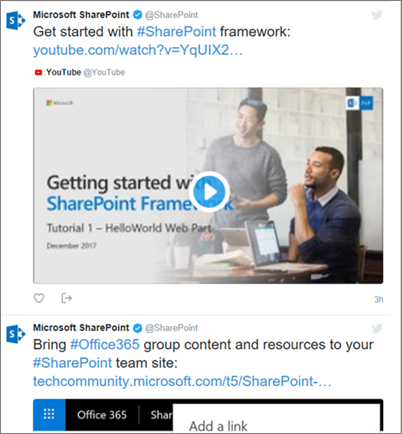 Дізнайтеся, як:
- Додавання веб-частини Twitter – недоступно з вересня 2023 р.
- Показати твіти від користувача
- Відображення твітів із колекції
- Настроювання параметрів відображення
Примітка.
- Якщо ця веб-частина не відображається на панелі інструментів веб-частини, можливо, адміністратор вимкнув її.
- Веб-частина Twitter недоступна в SharePoint Server 2019.
- Twitter більше не підтримує браузер Internet Explorer 11. Для належної роботи цієї веб-частини використовуйте браузер, який підтримує Twitter.
Додавання веб-частини Twitter – недоступно з вересня 2023 р.
- Перейдіть на сторінку, на якій потрібно додати веб-частину Twitter.
- Якщо ви ще не в режимі редагування, натисніть кнопку Редагувати в правому верхньому куті сторінки.
- Наведіть вказівник миші вище або нижче наявної веб-частини або нижче області заголовка, клацніть елемент
 , а потім виберіть веб-частину Twitter .
Показати твіти від користувача
- У поле в розділі " Додавання імені користувача Twitter або посилання на твіт чи колекцію" введіть ім'я користувача Twitter або веб-адресу для твітів, які ви хочете отримувати. Наприклад:
Твіти з інформаційного каналу користувача
@microsoft -
Один твіт від користувача
https://twitter.com/SharePoint/status/950761587236728832
Відображення твітів із колекції
Отримання результатів із колекції
Ви можете показати результати колекції твітів, які ви куруєте та керуєте.
- Якщо у вас ще немає колекції, ви можете створити її за допомогою TweetDeck Щоб отримати інструкції, перегляньте розширені функції TweetDeck та прокрутіть униз до розділу про колекції.
- Створивши колекцію, клацніть піктограму фільтра у верхній частині колекції, щоб отримати доступ до меню, а потім виберіть " Надати спільний доступ і переглянути в twitter.com".
- У Твіттері скопіюйте веб-адресу колекції. Він повинен виглядати приблизно так:
https://twitter.com/Contoso/timelines/951928001880408064 - В області властивостей веб-частини Twitter на сторінці SharePoint вставте посилання на колекцію в поле Додавання імені користувача Twitter або посилання на твіт чи колекцію. Наприклад:
Настроювання параметрів відображення
- У розділі "Відображати як" виберіть "Список" або "Сітка".
- Увімкніть або вимкніть заголовок і межі відображення.
- Встановіть колір теми на темний або світлий.
- Введіть максимальну кількість твітів, які ви хочете показувати, у полі "Максимальна кількість відображених твітів ".
Примітка.
Адміністратори, знайомі з SharePoint PowerShell, можуть приховати цю веб-частину на панелі інструментів веб-частини за допомогою команди Set-SPOTenant [-DisabledWebPartIds <Guid>]. Докладні відомості наведено в довіднику з PowerShell щодо Set-SPOTenant .