
Важливо
Підтримка старої версії синхронізатора "OneDrive для бізнесу" в SharePoint Online завершилася. Якщо на панелі завдань відображається  , прочитайте цю статтю , щоб дізнатися більше.
Якщо ваша організація має робочу чи шкільну передплату на Microsoft 365 або використовує SharePoint Server 2019 і Teams, ви можете синхронізувати файли Microsoft SharePoint і Teams із папкою на комп'ютері. Це дає змогу працювати безпосередньо в Файловий провідник та відкривати файли, навіть перебуваючи в автономному режимі. Коли ви знову підключитеся до мережі, будь-які зміни, внесені до цих файлів, синхронізуватимуться автоматично.
Примітка.
Відомості про синхронізацію файлів в macOS див. в статті Синхронізація файлів з OneDrive в Mac OS X.
Під час синхронізації файлів у бібліотеках SharePoint і Teams є два варіанти. Ви можете додати ярлики до бібліотек і папок до OneDrive або скористатися кнопкою "Синхронізувати" в бібліотеці документів.
Обидва варіанти забезпечують по суті одне й те саме – користувачі можуть отримувати доступ до файлів на локальному комп'ютері в провіднику або Finder. Однак, якщо додати сполучення клавіш OneDrive, доступ до вмісту буде здійснено на всіх пристроях, тоді як синхронізація пов'язана з певним пристроєм. Крім того, сполучення клавіш OneDrive працюють ефективніше порівняно з використанням кнопки синхронізації.
Радимо використовувати сполучення клавіш OneDrive як більш універсальний варіант, якщо вони доступні.
Налаштування синхронізації
У верхньому лівому куті сторінки браузера виберіть запускач програм Microsoft 365:

У меню, що відкриється, виберіть SharePoint або Teams, а потім виберіть сайт із файлами, які потрібно синхронізувати.
Виберіть "Документи " або перейдіть до вкладеної папки, яку потрібно синхронізувати.
Виберіть "Синхронізувати". (Це потрібно зробити лише один раз на кожному комп'ютері. Після налаштування синхронізації файли синхронізуватимуться автоматично.

Якщо браузер запитає дозвіл на використання Microsoft OneDrive, підтвердьте запит.
Важливо
Якщо відображається екран "Яку бібліотеку потрібно синхронізувати?", на вашому сайті не налаштовано синхронізацію з програмою синхронізатор OneDrive. Якщо ви ІТ-адміністратор своєї організації, див. статтю "Надання користувачам дозволу синхронізувати файли SharePoint за допомогою нової програми синхронізатор OneDrive". Якщо ви не ІТ-адміністратор і ваші екрани не схожі на показані в цій статті, див. статтю "Синхронізація файлів SharePoint із програмою синхронізатор OneDrive (Groove.exe) або зверніться до свого ІТ-відділу.
Потім файли синхронізуються з папкою на комп'ютері, яка називається так само, як ваша організація (наприклад, %userprofile%\Contoso). Вона автоматично додається до лівої області у Файловому провіднику. Обрати іншу папку неможливо.

5. Щоб синхронізувати файли на іншому комп'ютері, перейдіть до нього та виконайте ці дії ще раз.
Примітка.
- Тепер ви можете синхронізувати файли SharePoint, Teams і OneDrive, захищені засобом IRM, у своєму робочому або навчальному обліковому записі. Якщо зараз синхронізуються розташування, захищені за допомогою засобу IRM, за допомогою переходу з попередньої програми синхронізатор OneDrive, спочатку припиніть синхронізацію з цією програмою синхронізації. Потім інсталюйте клієнт служби керування правами (RMS). Коли все буде готово, відкрийте розташування SharePoint або Teams або OneDrive у браузері та почніть синхронізацію з програмою синхронізації, виберіть " Синхронізувати".
- Якщо синхронізовані файли позначено піктограмою замка у Файловому провіднику, це означає, що вони доступні лише для читання. Можливо, у вас немає дозволів на редагування файлів або вимагається взяття файлів на редагування з бібліотеки чи заповнення обов’язкових стовпців і метаданих. Якщо змінити файли на комп'ютері, ці зміни синхронізовано не буде. Щоб отримати дозволи, зверніться до адміністратора.
- Крім того, на комп’ютері не можна переміщувати блокноти OneNote з одного сайту до іншого, а під час переміщення інших файлів Office між сайтами втрачається журнал версій. Щоб перемістити файли Office, перейдіть на сайт і скористайтеся командами "Перемістити до" або " Копіювати до ".
- Якщо ім'я сайту містить символ ":", який не підтримується в іменах папок у Windows, файли на сайті синхронізувати не вдасться.
- Якщо ви використовували попередню програму синхронізації OneDrive для роботи або навчального закладу, структура синхронізованих папок може змінитися, якщо почати синхронізацію за допомогою цієї програми. На комп'ютерах зі старішими версіями Windows, де ви використовували попередню програму синхронізатор OneDrive, у розділі "Уподобання" у Файловий провідник може відображатися стара папка "SharePoint" або "Teams". Щоб видалити зайву папку "SharePoint" або "Teams", клацніть правою кнопкою миші та виберіть "Видалити".
Змінення параметрів синхронізації
Щоб вибрати папки, які потрібно синхронізувати для сайту, або припинити синхронізацію всіх файлів на сайті, виконайте наведені нижче дії.
Виберіть синю піктограму хмари OneDrive в області сповіщень панелі завдань Windows.

(Можливо, знадобиться натиснути стрілку "Відображати приховані піктограми поруч з областю сповіщень для відображення піктограми OneDrive. Якщо піктограми немає в області сповіщень, можливо, OneDrive не запущено. Натисніть кнопку "Пуск", введіть OneDrive у полі пошуку, а потім виберіть OneDrive у результатах пошуку.)

Виберіть
 ""Настройки>".
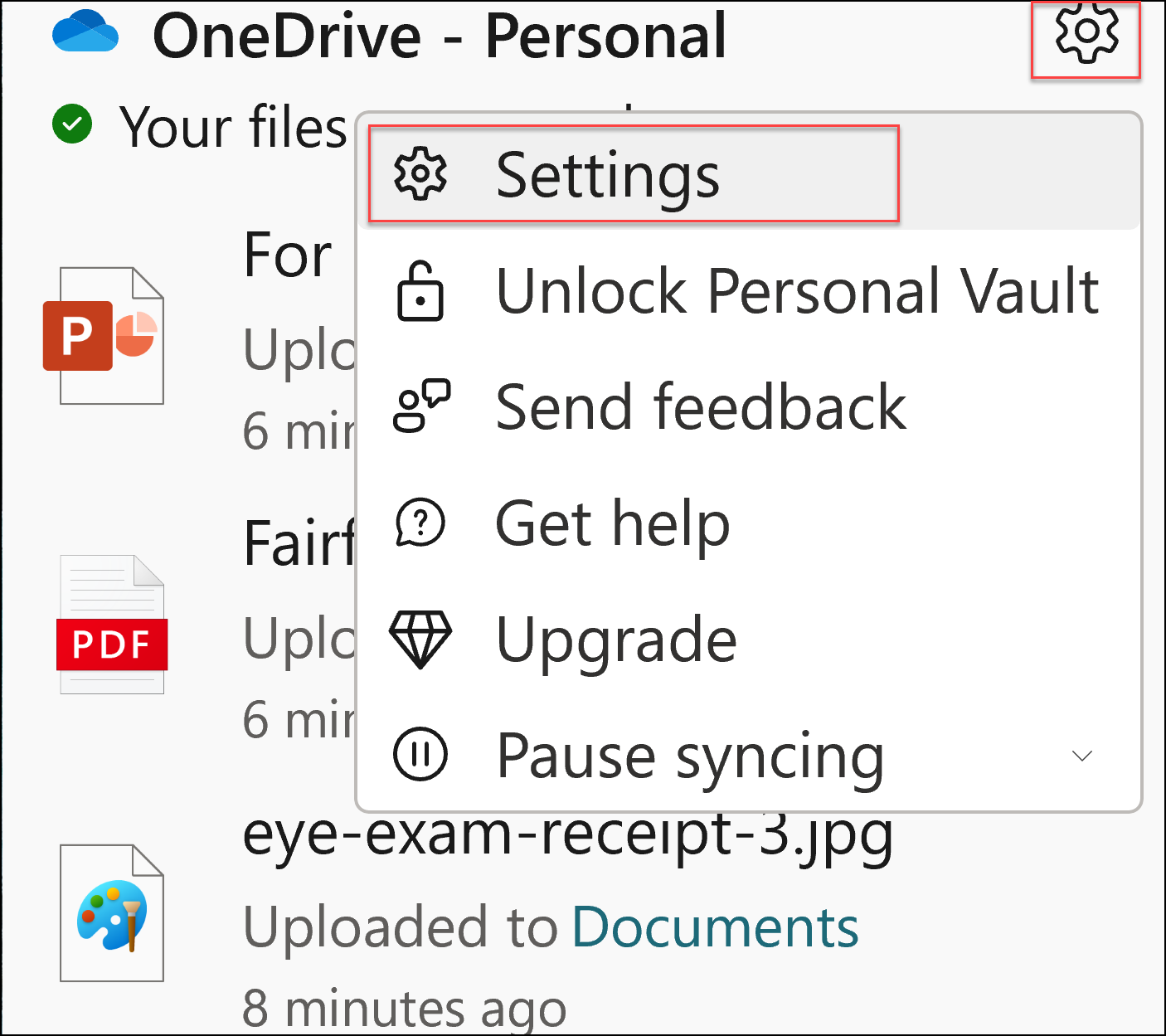
Щоб переглянути список усіх сайтів, які синхронізуються, виберіть вкладку "Обліковий запис ".
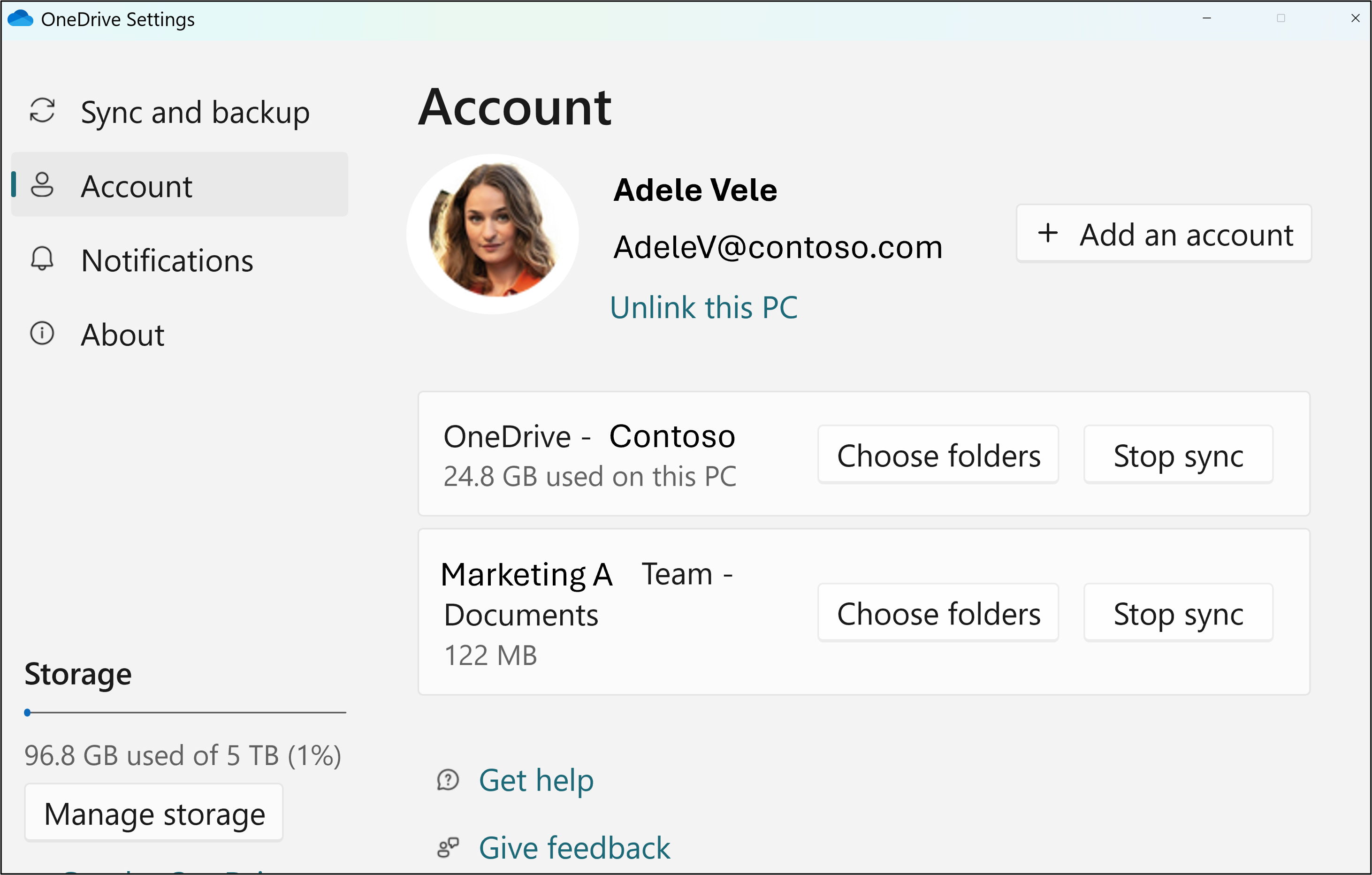
Щоб змінити список папок, які синхронізуються, виберіть пункт "Вибрати папки для цієї бібліотеки", а потім – папки, які потрібно синхронізувати. Щоб припинити синхронізацію сайту, виберіть " Зупинити синхронізацію " поруч із ним. (На вашому комп'ютері зберігаються копії файлів. За потреби їх можна видалити).
Докладні відомості
Потрібна додаткова довідка?

|
Зверніться до служби підтримки Щоб отримати довідку зі свого облікового запису Microsoft і передплат, відвідайте сторінку довідки з виставлення рахунків & обліковий запис. Щоб отримати технічну підтримку, перейдіть до розділу "Звернутися до Підтримки від Microsoft", укажіть проблему та виберіть "Помічник". Якщо вам усе ще потрібна допомога, виберіть параметр Зв’язатися зі службою підтримки, щоб отримати найкращий варіант підтримки. |
|---|---|

|
Для адміністраторів Адміністраторам потрібно переглянути довідку для адміністраторів OneDrive, технічну спільноту OneDrive або звернутися до служби підтримки Microsoft 365 для бізнесу. |