Програми для SharePoint – це невеликі, прості у використанні окремі програми, призначені для виконання завдань або задоволення конкретних бізнес-потреб. Застосунки можна додати до свого сайту, щоб настроїти для нього певні функціональні можливості або відобразити інформацію, наприклад відстежувати час і витрати. Також можна додати програми, які виконують різні завдання з документами. Можна також додати програми, які відображають новини чи інформацію зі сторонніх веб-сайтів або підключаються до соціальних мереж.
Можна додавати програми на сайт із багатьох джерел. Наприклад, якщо ваша організація розробила власні програми, їх можна додати в розділі "Зі своєї організації". Крім того, можна надсилати запити на придбання програм від сторонніх постачальників у Магазині SharePoint.
Додавання програм, дозволених вашою організацією
На сайті, до якого потрібно додати програму, перейдіть до розділу "Настройки
 " та виберіть пункт "Додати програму".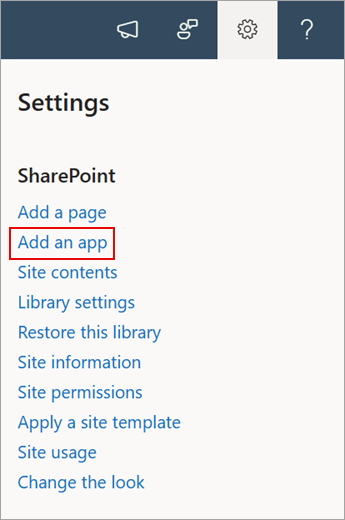
Виберіть програму, яку потрібно додати на сторінку "Мої програми ".
Примітка.
Деякі програми доступні лише в класичному інтерфейсі SharePoint. Щоб переглянути такі параметри, виберіть посилання "Класичний інтерфейс " під заголовком "Програми, які можна додати ".
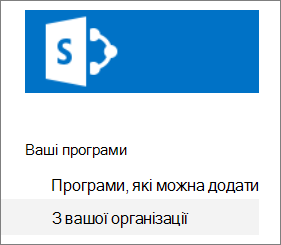
Щоб переглянути лише програми, додані у вашій організації, виберіть ліворуч у розділі "Фільтр" пункт "З моєї організації". І навпаки, щоб переглянути лише програми, доступні в Магазині SharePoint, виберіть ліворуч " З Магазину SharePoint ".
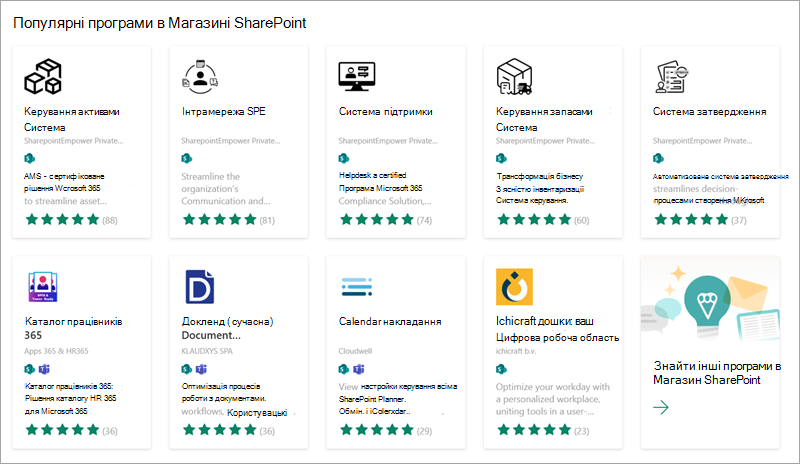
Знайдіть програму, яку потрібно додати, прокрутивши список доступних програм або знайшовши певну програму в полі пошуку вгорі, а потім виберіть Переглянути відомості про ціни.
Перегляньте доступ до даних і дозволи для програми.
Коли програму буде додано до сайту, угорі сторінки відобразиться рядок повідомлень про те, що програму успішно додано. Її можна знайти на сторінці "Зміст сайту".
Інсталювавши програму, її можна знайти на сторінці "Вміст сайту ". Перейдіть до розділу "Настройки
, виберіть "Вміст сайту", і ваша програма з'явиться в списку. Щоб було простіше знаходити програми, стовпець "Тип" можна відсортувати за сортуванням від А до Я.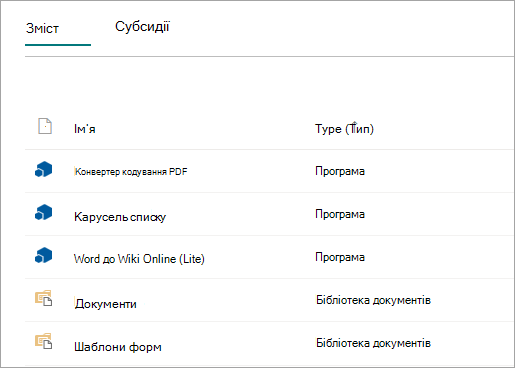
Залежно від завдань, які виконує програма, вона може додавати команди до списку та бібліотек або додавати веб-частину, яку можна додати до сторінки.
Запит на придбання програм у Магазині SharePoint
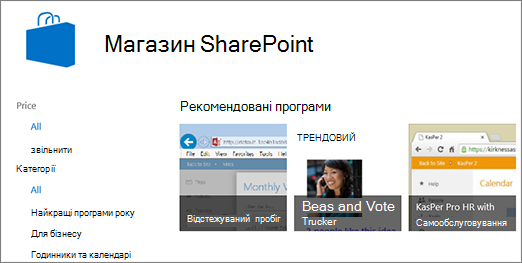
У Магазині SharePoint можна надіслати запит на програму, яку ваша організація ще не дозволила. У разі схвалення ви зможете додати його на сайт.
На сайті, до якого потрібно додати програму, перейдіть до розділу "Настройки
" та виберіть пункт "Додати програму".Угорі сторінки в рядку меню виберіть пункт "Магазин SharePoint".
Знайдіть програму в рядку пошуку або виберіть категорію ліворуч, щоб переглянути доступні програми.
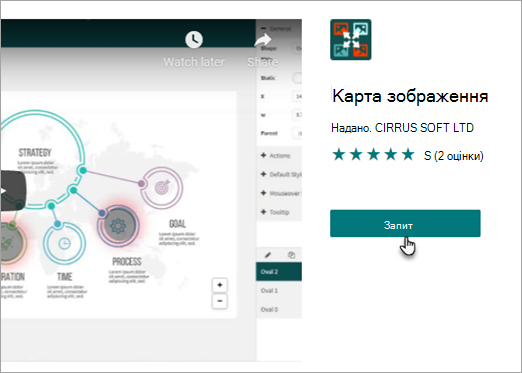
Виберіть програму, яку потрібно додати. У деяких випадках додавання програми може підтримуватися лише в класичному інтерфейсі SharePointStore. У таких випадках відобразиться посилання, яке дає можливість перейти до класичного магазину.
Виберіть Запит.
За потреби можна додати причину запиту. Потім виберіть Надіслати запит.
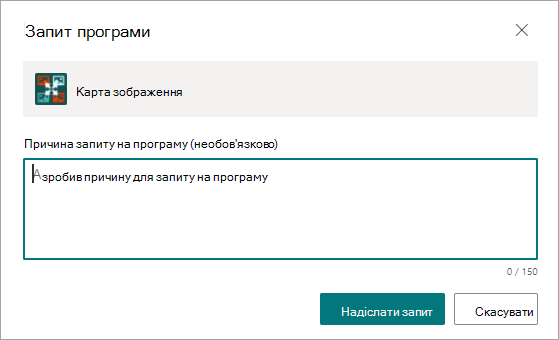
Після схвалення програму можна буде додати на сайт.