
Останнє оновлення: 11 червня 2021 р.
ПРОБЛЕМА
Після випуску нового засобу пошуку аудиторій на основі WebView деяким користувачам не вистачає функції "Можливі час" і міні-календаря, щоб побачити доступність.
СТАН: ВИПРАВЛЕНО
Розробники Outlook надали розділ реєстру, який дає змогу повернутися до оригінального засобу пошуку аудиторій. Коли команда Outlook розгляне відгук у новому засобі пошуку аудиторій, цей розділ реєстру буде вилучено.
Цей розділ реєстру вимикає нову функцію "Пошук аудиторій" і вмикає застарілий засіб пошуку приміщень із функцією "Пропозиції часу".
Цей розділ реєстру зараз доступний у таких країнах:
Версія 14026.20244 або новіша в Невідкладному каналі
Бета-канал, версія 14121.10000 або новіша
Щопіврічний канал оновлення – 13801.20738 і вище
Попередження
Це завдання містить кроки, у яких пояснюється, як змінити реєстр. Уважно виконуйте дії, оскільки будь-які помилки можуть спричинити серйозні проблеми. Для додаткового захисту обов’язково зробіть резервну копію реєстру, перш ніж вносити будь-які зміни. Для додаткового захисту створіть резервну копію реєстру , перш ніж змінювати його. Це дасть змогу відновити реєстр, якщо виникнуть проблеми.
У меню "Пуск" введіть regedit.exe у поле пошуку, а потім натисніть клавішу Enter.
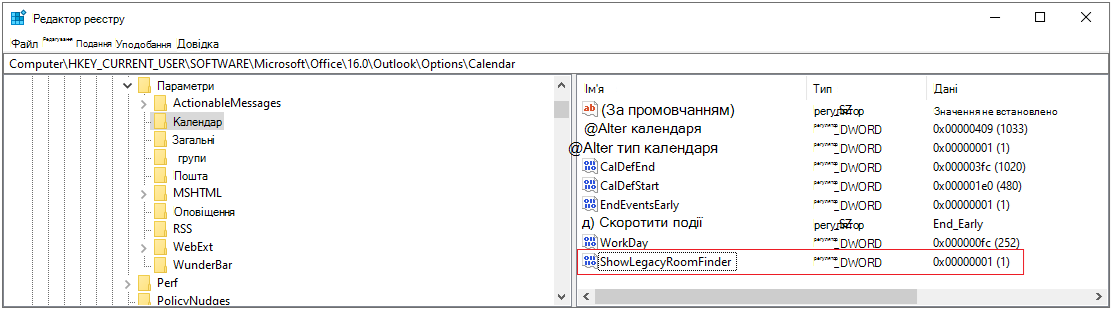
Якщо буде запропоновано ввести пароль адміністратора або підтвердити дію, введіть пароль або надайте підтвердження.У редакторі реєстру перейдіть на сторінку HKEY_CURRENT_USER\SOFTWARE\Microsoft\Office\16.0\Outlook\Options\Calendar
Клацніть правою кнопкою миші на CalendarCalendar і виберіть New DWord (32-bit) value.
Задайте ім'я ShowLegacyRoomFinder і натисніть клавішу Enter.
Клацніть правою кнопкою миші новий ключ, виберіть команду "Змінити " та встановіть для параметра "Значення" значення 1.
Закрийте редактор реєстру та перезапустіть програму Outlook.
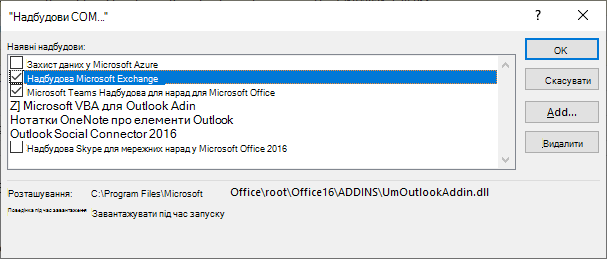
У програмі Outlook перейдіть на вкладку "Файл ", а потім виберіть команду "Керування надбудовами COM".
Активуйте надбудову Microsoft Exchange , установивши прапорець поруч із нею.
Натисніть кнопку "OK " і перезапустіть Outlook.
Додаткові ресурси
 Запитайте експертів
Зв’яжіться з фахівцями, обговоріть останні новини в програмі Outlook і рекомендації стосовно роботи з нею, а також ознайомтеся з нашим блоґом.
 Отримання довідки в спільноті
Поставте запитання в спільноті, а агенти підтримки, фахівці, інженери та інші користувачі Outlook спробують вам допомогти.
 Запропонувати нову функцію
Ми раді отримувати ваші пропозиції та відгуки. Поділіться своїми думками. Ми дослухаємося до вас.