Здійснення телефонного виклику в Surface Duo
Surface Duo 2 можна використовувати для багатьох речей, зокрема телефонних викликів. Програму "Телефон" уже інстальовано, тому ви готові розпочати виклик.
Відповідь на виклик
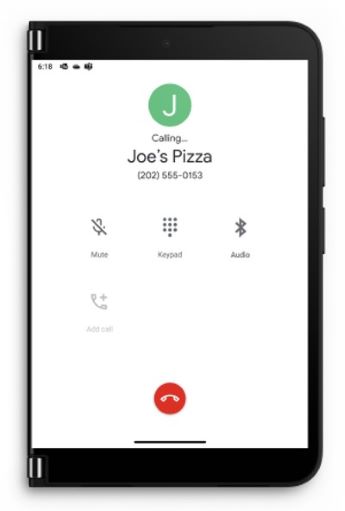
Виконайте одну з наведених нижче дій, залежно від того, чи відкрито або закрито Surface Duo, коли ви отримуєте виклик:
- Якщо ваш Surface Duo відкрито, торкніться піктограми Відповісти в сповіщенні вгорі.
Якщо торкнутися елемента Відхилити, виклик буде надіслано на голосову пошту. - Якщо ваш Surface Duo закрито, відкрийте його, а потім зігніть лівий екран назад, щоб відповісти на виклик. Коли його буде закрито, і ви отримаєте виклик, рядок Glance Bar засвітиться.
- Якщо ваш Surface Duo відкрито, торкніться піктограми Відповісти в сповіщенні вгорі.
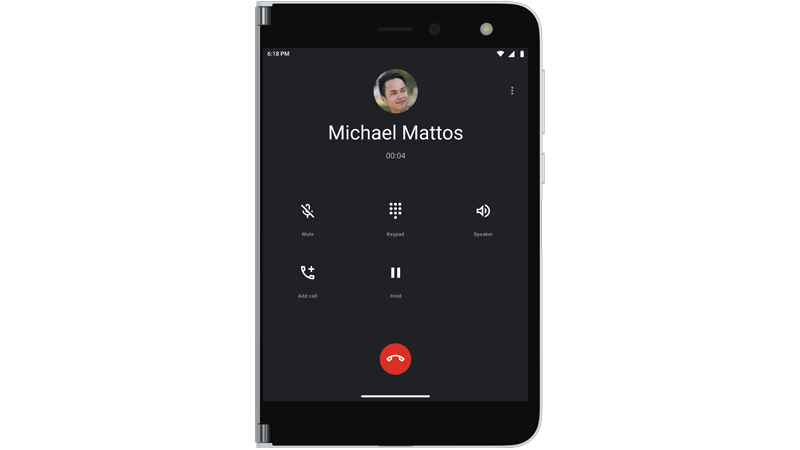
Говоріть із вухом на екрані праворуч або торкніться піктограми Динамік , щоб поспілкуватися на гучномовці. Під час розмови на динаміках звук надходить з лівого екрана.
Натисніть кнопку Завершити виклик , щоб завершити розмову.
Примітка: Якщо ви не хочете відповідати на виклик автоматично, коли складаєте лівий екран назад, ви можете вимкнути згин назад, щоб відповісти на запитання в настройках>функцій Surface Duo.
Порада: Не хочете відповідати на виклик? Відкрийте Surface Duo трохи, щоб дізнатися, хто дзвонить, а потім закрийте пристрій, щоб пропустити виклик, якщо ви не хочете говорити.
Щоб зателефонувати комусь, набравши номер
- Відкрийте програму Телефон .
- Торкніться піктограми Цифрова клавішна панель
 >, щоб набрати номер > телефону Виклик
 .
.
Виклик контакту
- Відкрийте програму Телефон .
- Торкніться елемента Контакти> ім'я особи, якій потрібно зателефонувати>.
Як здійснити екстрений виклик
- Відкрийте програму Телефон .
- Торкніться піктограми Цифрова клавішна панель> , щоб набрати номер екстреного виклику для своєї області >Виклик .
- Під час виклику надайте оператору екстреного зв'язку додаткову інформацію, включно з інформацією, яка може відображатися на екрані.
Порада: Існує ще один спосіб здійснити екстрений виклик. Натисніть і утримуйте кнопку живлення , а потім торкніться елемента Екстрені виклики в меню вгорі.
Увімкнення текстових викликів у реальному часі (RTT)
Під час виклику можна використовувати текст у реальному часі (RTT). Можливість використання функції RTT залежить від оператора мобільного зв'язку. Зверніться до них, щоб дізнатися, чи підтримують вони його. Якщо це так, знадобиться ввімкнути rtT, перш ніж ви зможете використовувати його під час виклику.
- Відкрийте програму Телефон .
- Торкніться меню (три вертикальні крапки) у верхньому правому >куті Настройки>Спеціальні можливості.
- Торкніться елемента Виклик у реальному часі (RTT), а потім виберіть Видимий під час виклику або Завжди видно.
Докладні відомості про використання функції RTT для телефонного виклику див. в статті Використання тексту в реальному часі (RTT) із викликами на веб-сайті довідки Android.
Здійснення викликів через Wi-Fi
Якщо ваш оператор мобільного зв'язку підтримує цю функцію, ви можете здійснювати виклики через Wi-Fi замість мобільного підключення. Наприклад, це може бути корисно для випадків, коли ви підключаєтеся до Wi-Fi довіряєте, але не отримуєте в цій області гарне підключення до мобільної мережі. Ви можете вибрати параметри для Wi-Fi викликів, зокрема, коли ви хочете використовувати його під час телефонних викликів.
- Відкрийте розділ Настройки, а потім торкніться елемента Мережеві &викликів через інтернет-мережу>> Wi-Fi.
Якщо ви не бачите Wi-Fi виклик як варіант, це означає, що оператор мобільного зв'язку не підтримує його. - Увімкніть виклики Через Мережу Wi-Fi.
- Якщо з'явиться відповідний запит, підтвердьте свою адресу для екстреного зв'огоу.
- Торкніться елемента Параметри викликів і виберіть потрібний параметр.
- Відкрийте програму "Телефон ", а потім здійсніть виклик, як зазвичай.
Перевірка голосової пошти
- Відкрийте програму Телефон .
- Торкніться піктограми Цифрова клавішна панель , а потім торкніться й утримуйте клавішу 1 , щоб викликати голосову пошту.
- Дотримуйтеся голосових підказок у голосовій пошті.
Порада: Багато операторів мобільного зв'язку мають візуальну програму голосової пошти, яка дає змогу переглядати повідомлення голосової пошти в списку та прослуховувати їх там. Щоб дізнатися, чи ваш оператор мобільного зв'язку пропонує цю можливість, відвідайте веб-сайт оператора мобільного зв'язку або відкрийте програму Play Store і знайдіть візуальну програму голосової пошти від оператора мобільного зв'язку.
Докладні відомості про телефонні виклики див. в статті Здійснення & отримання телефонних викликів у програмі "Телефон" Довідка на веб-сайті Android.