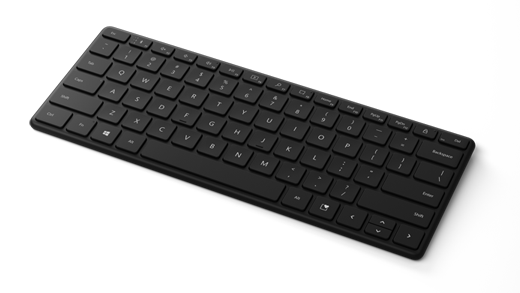
Клавіатура Microsoft Designer Compact Keyboard має витончений дизайн, обробку преміум-класу та низькопрофільний кут нахилу для комфортного набору тексту.
Вимоги
Для налаштування потрібен комп'ютер із Windows 11 або Windows 10 підтримкою Bluetooth 4.0 або пізнішої версії. Ця клавіатура підтримує функцію швидкого з'єднання у Windows. Для використання клавіші Expressive потрібен комп'ютер, на якому запущено Windows 11.
Яка версія Bluetooth на моєму ПК?
Підключення клавіатури
Ви можете з'єднати клавіатуру з трьома пристроями. Ось як підключити її до ПК з Windows:
Щоб увімкнути її, посуньте перемикач у нижній частині клавіатури. Клавіатура автоматично перейде в режим з'єднання, а світлодіодний індикатор блиматиме. В іншому разі натисніть і утримуйте кнопку з'єднання у верхньому лівому куті клавіатури протягом 5 секунд або доки світлодіодний індикатор не почне блимати.
На ПК з Windows виберіть пункт "Підключити ", якщо з'явиться сповіщення про клавіатуру, потім зачекайте, поки клавіатура налаштується.
Не з'явилося сповіщення?
- Windows 11. Виберіть"Настройки>Пуск>"Пристрої> Bluetooth &Додати пристрій>Bluetooth, а потім виберіть зі списку Microsoft Designer Компактна клавіатура.
-
Windows 10. Виберіть
 , а потім виберіть
 > "Параметри"
 >"Пристрої"
 інших пристроїв
 >> Bluetooth >Microsoft DesignerMicrosoft Designer Compact Keyboard>Зроблено.
Щоб з'єднати клавіатуру з іншим пристроєм, натисніть кнопку "З'єднатися". Індикатор зміниться на наступний слот Bluetooth, і клавіатура перейде в режим з'єднання. Якщо повідомлення про підключення відображається на кількох ПК, виберіть його на ПК, з яким потрібно створити пару, а потім дотримуйтеся вказівок.
Замініть батареї
Клавіатура Microsoft Designer Compact Keyboard працює від чотирьох "таблеток" акумуляторів (C2032). Нижче описано, як розмістити акумулятори в клавіатурі.
- Переверніть клавіатуру та вставте шпильку в малий отвір.
- Продовжуйте тримати шпильку та відсуньте кришку акумулятора від клавіатури.
- Вставте акумулятори в доступні гнізда. Переконайтеся, що позитивний кінець спрямований вгору.
- Посуньте кришку акумулятора на місце.
Порада.
Щоб у будь-який час перевірити рівень заряду акумулятора, виберіть елемент "Пошук", введіть Bluetoothі відкрийте настройки Bluetooth & інших пристроїв. Поряд із мишею відображається заряд акумулятора.
Виражайте себе за допомогою емодзі
Просто натисніть клавішу Expressive і виберіть емодзі, які говорять самі за вас. За допомогою клавіші Expressive можна швидко додавати емодзі – так само, як на телефоні.
Настроювання параметрів введення тексту
Щоб змінити параметри клавіатури, виконайте такі дії:
-
> "Пуск" у Windows
 > програми "Настройки"
 > часу та мови
 .
Порада.
Центр керування мишею та клавіатурою Microsoft – це програма, яка дає змогу максимально ефективно використовувати клавіатуру та мишу Microsoft. Центр керування мишею та клавіатурою допомагає персоналізувати та налаштувати роботу на ПК. Отримати програму можна тут: Завантаження Центру керування мишею та клавіатурою.
Пов’язані теми
Потрібна додаткова довідка?
Технічна підтримка

Щоб отримати технічну підтримку, відкрийте програму Surface або браузер, опишіть проблему та натисніть кнопку "Помічник".
Підтримка спільноти

Спільноти можуть допомогти вам ставити запитання та дізнаватися думки висококваліфікованих експертів. Запитайте спільноту.
Інша підтримка

Якщо ви не можете користуватися пристроєм Surface або маєте запитання про щось інше, відкрийте розділ "Отримання довідки ", щоб отримати додаткову підтримку онлайн.