
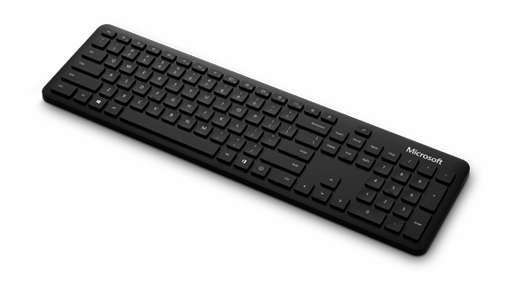
Клавіатура Microsoft Bluetooth Keyboard має сучасний, тонкий дизайн, який допоможе швидше набирати текст і стане гармонійним доповненням вашого робочого місця.
Вимоги
Щоб налаштувати систему, скористатися  або скористатися
  , знадобиться ПК під керуванням Windows 11 або Windows 10 з підтримкою Bluetooth 4.0 або пізнішої версії. Ця клавіатура підтримує швидке з'єднання у Windows для швидшого створення пари.
Примітка.
Якщо ви не знаєте, яку версію Bluetooth підтримує ПК, перейдіть до розділу Яка версія Bluetooth на моєму ПК?
Підключення клавіатури
На нижній стороні клавіатури натисніть і утримуйте кнопку з’єднання протягом 5 секунд, поки світлодіодний індикатор не почне блимати.
На ПК з Windows натисніть кнопку Підключитися , якщо з'явиться сповіщення для клавіатури, а потім зачекайте, доки воно не налаштується.
Немає сповіщення?
Натисніть кнопку Пуск>Bluetooth & пристрої>Додати пристрій>Bluetooth, а потім виберіть зі списку пункт Microsoft Bluetooth Keyboard .
Спілкування за допомогою емодзі
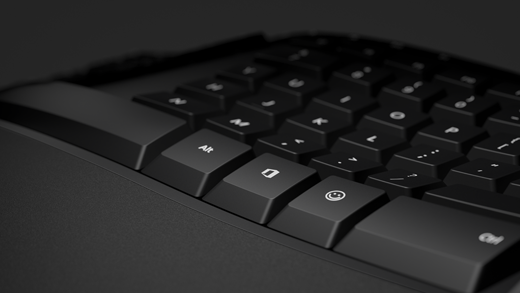
Натисніть та виберіть емодзі, які промовляєте все це для вас. За допомогою цієї клавіші можна швидко додавати емодзі – так само, як на телефоні.
Настроювання параметрів вводу
Щоб змінити настройки клавіатури, виконайте наведені нижче дії.
- Натисніть кнопку Пуск
 > Windows
  > програми "Настройки"Час &
 >"Клавіатура
 .
.
Порада.
Центр керування мишею та клавіатурою Microsoft – це програма, яка допомагає максимально ефективно використовувати клавіатуру та мишу Microsoft. Центр керування мишею та клавіатурою дає змогу персоналізувати та налаштувати роботу на ПК. Отримати програму можна тут: Завантаження Центру керування мишею та клавіатурою.