
Використання ергономічної клавіатури Microsoft
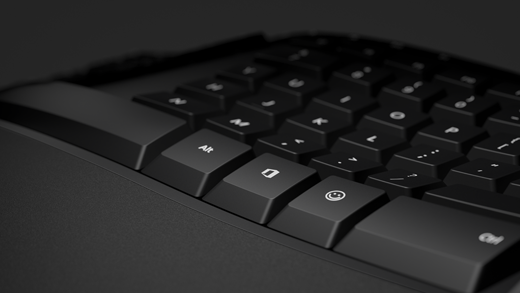
Microsoft Ergonomic Keyboard – це USB-клавіатура з розділеною конструкцією, яка має зручну для рук форму. Під час роботи з нею не виникає напруження в зап’ястях, оптимізується рух пальців і прискорюється набір тексту. У клавіатурі також передбачено м’яку опору для зап’ястків, яка зробить вашу роботу комфортною, тривалою та продуктивною.

Вимоги
Щоб використовувати  або
або  на цій клавіатурі, знадобиться ПК під керуванням Windows 11 або Windows 10.
Підключення клавіатури
Просто підключіть USB-кабель до будь-якого USB-порту ПК та зачекайте, поки клавіатуру буде налаштовано. Ви побачите сповіщення, коли вона буде готова до використання.
Спілкування за допомогою емодзі
Натисніть та виберіть емодзі, які промовляєте все це для вас. За допомогою можна швидко додавати емодзі так само, як на телефоні.
Зручний доступ до Microsoft Office
Отримайте доступ до програм Microsoft Office за секунду за допомогою на ергономічній клавіатурі Microsoft. Потрібно швидко відкрити Word? Просто натисніть W. Використовуючи , ви можете переходити до програм Office, які ви використовуєте щодня, не знімаючи руки з клавіатури. Докладні відомості див. в розділі Використання клавіші Office.
Настроювання параметрів вводу
Щоб змінити настройки клавіатури, виконайте наведені нижче дії.
- Натисніть кнопку Пуск
 > Windows
  > програми "Настройки"Час &
 >"Клавіатура
 .
.
Порада.
Центр керування мишею та клавіатурою Microsoft – це програма, яка допомагає максимально ефективно використовувати клавіатуру та мишу Microsoft. Центр керування мишею та клавіатурою дає змогу персоналізувати та налаштувати роботу на ПК. Отримати програму можна тут: Завантаження Центру керування мишею та клавіатурою.