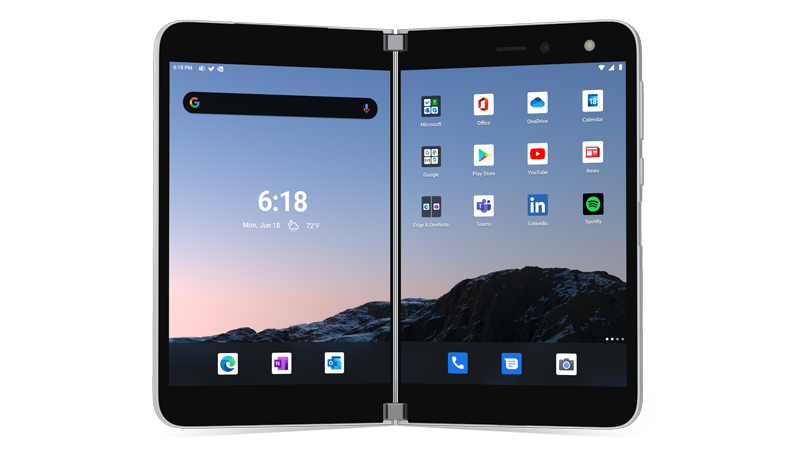
Surface Duo працює на пристроях з Android. Якщо ви ще не маєте облікового запису Android, ось що можна зробити, щоб почати роботу з Surface Duo після його налаштування. Багато з цих відомостей можуть бути знайомі вам, якщо ви раніше використовували Android. Однак деякі з них можуть бути новими, оскільки Surface Duo постачається з кількома інстальованими та запущеними мобільними програмами Microsoft, такими як Microsoft Launcher та Microsoft SwiftKey.
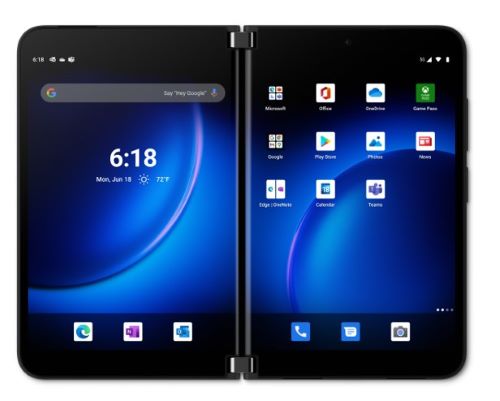
Основні рухи дотику для керування
На Surface Duo можна використовувати кілька рухів дотику. Нижче наведено стислий огляд найпоширеніших із них. Щоб переглянути інші навігаційні поради та відео, відкрийте розділ Підказки на Surface Duo.
| Дія | Зробіть це |
|---|---|
| Перегляд усіх програм | На головному екрані проведіть пальцем угору від нижнього краю екрана. Торкніться програми, щоб відкрити її. |
| Пошук елементів, наприклад програм, файлів та відомостей в Інтернеті | На головному екрані проведіть пальцем від середини екрана вниз, а потім введіть запит у полі пошуку. |
| Перегляд сповіщень | Проведіть пальцем униз від верхньої частини екрана. Щоб відкрити сповіщення або виконати іншу дію, торкніться стрілки вниз у сповіщенні, щоб розгорнути його, а потім торкніться сповіщення, щоб відкрити його, або торкніться дії. Коли Surface Duo закрито, ви побачите сповіщення про виклики та текстові повідомлення на панелі glance bar на Surface Duo. Докладні відомості див. в статті Різні способи використання Surface Duo. |
| Швидкий пошук загальних настройок | Проведіть пальцем униз від верхнього краю екрана, щоб переглянути швидкі настройки, а потім торкніться параметра. Знову проведіть пальцем униз, щоб переглянути додаткові настройки, або торкніться піктограми триба Настройки в нижньому правому куті, щоб відкрити розділ Настройки. |
| Повернутися на один екран | Коли програму відкрито, проведіть пальцем від краю екрана до середини екрана. |
| Перехід на головний екран | Коли програму відкрито, швидко проведіть пальцем угору від нижнього краю екрана. |
| Переміщення програми з одного екрана на інший | Коли програму відкрито, проведіть від нижнього краю екрана вгору, перетягніть її на інший екран і відпустіть кнопку. |
| Розгортання програми на обох екранах | Коли програму відкрито, проведіть від нижнього краю екрана вгору, перетягніть її до середини та відпустіть. |
Завантаження програм із магазину Google Play
Оскільки Surface Duo працює на пристрої з Android, ви можете вибрати будь-які програми та ігри для Android у магазині Google Play.
1. На головному екрані торкніться елемента Play Store .
2. У Play Store знайдіть гру чи програму або знайдіть їх.
Налаштування та впорядкування головного екрана
Настройте головний екран так, як вам потрібно. Ваш Surface Duo має вбудований і запущений Microsoft Launcher. Ось що можна зробити, щоб персоналізувати головний екран і впорядкувати його.
Додавання програми на головний екран
- На головному екрані проведіть пальцем від нижнього краю екрана вгору, щоб переглянути всі програми.
- Торкніться програми та утримуйте її, а потім торкніться кнопки Додати на головну сторінку.
Створення папки на головному екрані
Розташуйте програми в папках, щоб упорядкувати їх, щоб швидко знаходити їх.
- На головному екрані торкніться програми та утримуйте її, а потім перетягніть її поверх іншої програми.
- Торкніться елемента Папка, а потім – нової папки без назви Папка , щоб відкрити її.
- Торкніться тексту Папка без заголовка, а потім введіть нове ім'я папки.
Коли ви вводите нове ім'я папки, ви можете вводити текст, торкаючись клавіш, як зазвичай, або протягуйте пальцем від букви до букви на SwiftKey клавіатурі. - Щоб додати інші програми до папки, торкніться кнопки Додати (+), торкніться будь-яких інших програм, які потрібно додати до папки, а потім торкніться кнопки Готово.
- Щоб перемістити папку на головному екрані, просто торкніться папки та утримуйте її, а потім перетягніть її в потрібне місце.
Змінення фонового зображення та стилю
Настройте вигляд головного екрана та екрана блокування, вибравши зображення для фонового зображення. Вибирайте з різних фонових зображень, зокрема ті, які зроблені для Surface. Після цього виберіть палітру кольорів, яка визначає колір і стиль, які відображаються в багатьох місцях на Surface Duo.
- На головному екрані без відкритих програм торкніться будь-де та утримуйте, а потім торкніться елемента Змінити фонове зображення.
- На екрані Фонові зображення торкніться елемента Вибрати нове фонове зображення.
- На екрані Вибір нового фонового рисунка виберіть категорію, а потім виберіть зображення.
- На екрані Редагування фонового зображення перемістіть зображення так, щоб воно відображалось потрібним чином. Змініть розмір двома пальцями, а потім торкніться кнопки Далі.
- На екрані Попередній перегляд торкніться одного з доступних параметрів, а потім торкніться кнопки Застосувати.
- На екрані Фонові рисунки & стилів торкніться елемента Вибрати палітру кольорів, виберіть елемент Теми фонових рисунків або Кольори акценту, а потім виберіть потрібний колір.
Додавання віджета
Віджет відображає інформацію з програми просто на головному екрані, не відкриваючи саму програму. За допомогою віджета ви маєте швидкий доступ до основних речей, які може виконувати програма.
- На головному екрані торкніться будь-якого місця та утримуйте, а потім торкніться елемента Додати віджети.
- Прокрутіть віджети, торкніться потрібного елемента й утримуйте його, а потім перетягніть у потрібне місце на головному екрані.
Змінення гучності та мелодій дзвінка
Швидко змінюйте гучність для різних звуків, зокрема музики, викликів, телефонних дзвінків і будильників.
Вимкнення дзвінка для вхідного виклику
Іноді виклики надходять не в найкращий час. Якщо ви отримали вхідний виклик і вам потрібно змусити вас замовкнути дзвінок, ось як це зробити.
- Коли Surface Duo дзвонить, натисніть кнопку зменшення гучності . Це змусить замовкнути дзвінок. Після цього можна прийняти або відхилити виклик.
Змінення гучності музики
- Під час відтворення музики натисніть кнопку збільшення абозменшення гучності праворуч.
- Перетягніть повзунок вгору або вниз, щоб збільшити або зменшити гучність.
Змінити гучність для будь-якого звуку в будь-який час
- Натисніть кнопку збільшення абозменшення гучності праворуч.
- Торкніться елемента Настройки внизу.
- Перетягніть один або кілька повзунків, щоб налаштувати гучність медіавмісту, викликів, дзвінок і будильників, а потім торкніться кнопки Готово.
Змінення мелодії дзвінка
Ви можете змінити звук, який відтворюється, коли надходить вхідний виклик.
- Натисніть кнопку збільшення абозменшення гучності праворуч.
- Торкніться елемента Настройки внизу.
- Торкніться Настройки.
- Торкніться елемента Мелодія дзвінка на телефоні, виберіть нову мелодію дзвінка зі списку, а потім торкніться кнопки OK.