
Миша Wedge Touch Mouse Surface Edition і Arc Touch Mouse Surface Edition призначені для доповнення вашого пристрою Surface. Обидва пристрої мають безпровідну технологію Bluetooth® і технологію® BlueTrack.
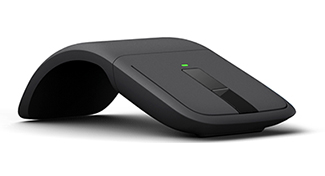
Arc Touch Mouse Surface Edition |

Wedge Touch Mouse Surface Edition |
|---|
Інсталяція акумуляторів у сенсорну мишу Surface
Миша Wedge Touch Mouse
- Натисніть кнопку відпускання акумулятора на нижній частині миші.
- Спочатку вставте новий акумулятор AA з позитивною стороною та протягніть зачинені двері. Синє світло внизу миші світитиметься.
Миша Arc Touch Mouse
- Натисніть кнопку відпускання акумулятора на нижній частині миші.
- Вирівняйте та вставте два нових акумулятори AAA відповідно до схеми всередині камери акумулятора та закрийте двері акумулятора.
- Зігніть мишу, доки вона не клацне її, щоб увімкнути.
Підключення сенсорної миші Surface
У нижній частині миші натисніть і утримуйте кнопку живлення/з'єднання протягом трьох-п'яти секунд.
Індикатор на нижній частині миші повільно блимає, доки Surface не виявить мишу.Відкрийте настройки Bluetooth:
-
Windows 11: перейдіть до піктограми "Пуск"
 >настройок
 >&
>& > BluetoothПіктограма "Додати пристрій"
  >Bluetooth
-
Windows 10: Перейдіть до піктограми "Пуск" >
 > "Настройки"
  >Bluetooth & >"Додати Bluetooth" або >Bluetooth
-
Windows 11: перейдіть до піктограми "Пуск"
Виберіть мишу, щоб з'єднати її.
Використання чотиристоронніх сенсорних прокручування
Обидві миші Surface touch пропонують чотиристоронню прокручування дотиків, яка дає змогу прокручувати вміст по вертикалі або по горизонталі за допомогою гладкої сенсорної смуги миші. Гортайте вгору, униз або збоку, щоб переходити між електронними таблицями, довгими документами та веб-сторінками. Повільно прокручуйте вміст за допомогою м'яких рухів або швидко прокручуйте палець, а потім торкайтеся екрана, щоб зупинити прокручування.
Використання haptic feedback on Arc Touch Mouse
Сенсорна смуга на миші Arc Touch Mouse Surface Edition використовує haptic feedback (легка вібрація, яка сигналізує про швидкість прокручування), щоб точно реагувати на рухи пальців. Сенсорна смуга дає змогу швидко або обережно сканувати документи або веб-сторінки належним чином.
Настроювання настройок миші
Щоб змінити поведінку та настройки миші, виконайте наведені нижче дії.
-
Windows 11: Натисніть кнопку Пуск піктограма кнопки "Пуск" > Windows >Bluetooth & пристрої>миші
 .
. -
Windows 10: Натисніть > Windows >>миші .
Докладні відомості див. в статті Змінення настройок миші.
Порада.
Центр керування мишею та клавіатурою Microsoft – це програма, яка допомагає максимально ефективно використовувати клавіатуру та мишу Microsoft. Центр керування мишею та клавіатурою дає змогу персоналізувати та налаштувати роботу на ПК. Отримати програму можна тут: Завантаження Центру керування мишею та клавіатурою.
Чищення миші
Якщо миша брудна, очистіть її сухою ганчіркою. Не дозволяйте їй намочити. Докладні відомості див. в статті Як очистити мишу або клавіатуру Microsoft?