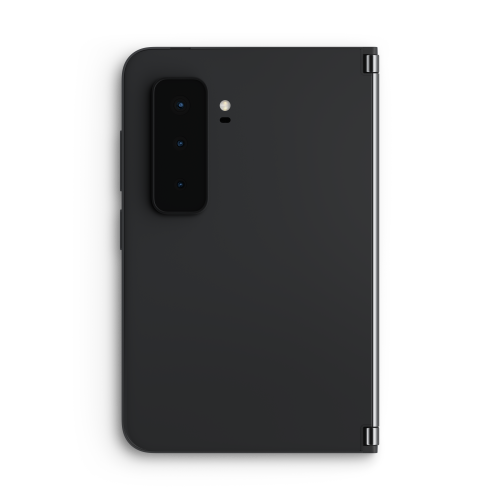
Використовуйте Surface Duo 2, щоб робити фотографії та відео тих моментів, які вам потрібно зберегти. За допомогою динамічної камери з трьома об'єктивами на Surface Duo ви зможете закарбувати всі ці особливі моменти.
Зробивши знімок, ви можете переглядати та редагувати його на обох екранах.
Торкніться "Фотографії " на головному екрані, щоб переглянути зображення.
Порада. Камеру можна швидко відкрити в будь-який момент під час використання Surface Duo – просто швидко натисніть кнопку живлення відбитків пальців двічі. Щоб будь-коли змінити цей параметр, відкрийте меню "Настройки", а потім торкніться елементів Surface Duo "Камера>та ліхтарик".
Зробити селфі
- Унизу головного екрана торкніться елемента "Камера".
Програма "Камера" автоматично відображається на обох екранах, якщо відкрити її без інших відкритих програм. - Торкніть "Перемкнути камеру ", щоб використовувати фронтальну камеру, посміхніться, а потім торкніться кнопки "Фото ".
Зробити знімок об'єкта навколо вас
Унизу головного екрана торкніться елемента "Камера".
Програма "Камера" автоматично відображається на обох екранах, якщо відкрити її без інших відкритих програм.Щоб збільшити масштаб, торкніться комбінації клавіш .5x, 1x або 2x. Торкніться екрана праворуч або ліворуч і перетягніть його, щоб швидко налаштувати рівень масштабування
Торкніться кнопки "Фото ".
Нічний режим автоматично вмикається за потреби, щоб допомогти вам отримати потрібні знімки за відсутності достатнього освітлення. Якщо ви не хочете використовувати нічний режим, торкніться стрілки вниз у верхній частині екрана, а потім торкніться піктограми місяця.Ви зможете переглядати вміст у дорозі, оскільки камера відображається на одному екрані, а зображення – на іншому.
Зйомка панорами
- Унизу головного екрана торкніться елемента "Камера".
Програма "Камера" автоматично відображається на обох екранах, якщо відкрити її без інших відкритих програм. - У програмі "Камера" торкніться пункту "Панорама".
- Торкніться кнопки "Фото ", а потім повільно перемістіть Surface Duo вліво або вправо та тримайте його якомога пряміше.
- Завершивши, торкніться кнопки "Зупинити ".
Запис відео про щось навколо вас
- Унизу головного екрана торкніться елемента "Камера".
Програма "Камера" автоматично відображається на обох екранах, якщо відкрити її без інших відкритих програм. - Торкніться пункту "Відео".
- Натисніть кнопку записування , щоб почати записування відео, і натисніть червону кнопку "Стоп", коли все буде готово.
Порада. Хочете зробити фото під час записування відео? Просто натисніть кнопку "Фото ", яка відображається під час записування відео.
Редагування зображень у програмі "Камера"
- Унизу головного екрана торкніться елемента "Камера".
Програма "Камера" автоматично відображається на обох екранах, якщо відкрити її без інших відкритих програм. - Натисніть кнопку "Фото ". Ваші зображення відобразяться на екрані.
- Виберіть зображення, яке потрібно відредагувати, і торкніть «Змінити».
- Внесіть потрібні зміни. Ви можете обітнути зображення, змінити колір або додати фільтри.
- Торкніться кнопки Зберегти.
Змінення настройок фотографій і відео
- Унизу головного екрана торкніться елемента "Камера".
Програма "Камера" автоматично відображається на обох екранах, якщо відкрити її без інших відкритих програм. - Торкніться стрілки вниз угорі екрана, а потім виберіть «Налаштування». Параметри для фото й відео відображаються з іншого боку.
- Там можна змінити параметри, як-от розмір фото та відео, HDR, формат відео тощо.
- Коли все буде готово, торкніться кнопки "Назад ".
Пов’язані теми
Потрібна додаткова довідка?
Технічна підтримка

Щоб отримати технічну підтримку, відкрийте програму Surface, опишіть проблему та виберіть "Помічник".
Підтримка спільноти

Спільноти можуть допомогти вам ставити запитання та дізнаватися думки висококваліфікованих експертів. Запитайте спільноту.
Інша підтримка

Якщо ви не можете користуватися пристроєм Surface або маєте запитання про щось інше, відкрийте розділ "Отримання довідки ", щоб отримати додаткову підтримку онлайн.