
Під час наради Microsoft Teams на ПК швидко перенесіть нараду на Surface Duo 2 або Surface Duo, щоб продовжити розмову в дорозі.
Виконайте настроювання
Щоб налаштувати його, виконайте наведені нижче дії на Surface Duo 2 або Surface Duo.
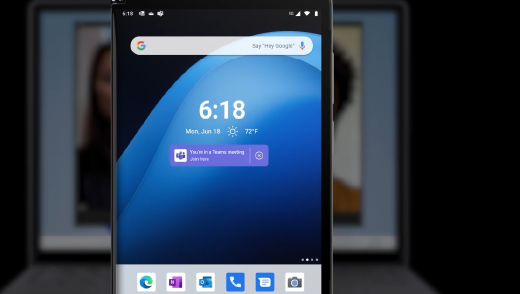
За потреби додайте віджет "Час" або "& "Погода" на головний екран. Він уже має бути там. Коли все налаштовано та ви перебуваєте на нараді Microsoft Teams на ПК, з'явиться посилання на банері, щоб перенести нараду Teams на Surface Duo. Вона з'явиться на головному екрані під датою й часом.
Щоб за потреби додати віджет, торкніться головного екрана й утримуйте його, торкніться елемента Додати віджети, а потім виберіть віджет Час або Час & Погода в розділі Час & Погода , який дає змогу продовжити наради Microsoft Teams із ПК.
Налаштуйте робочий профіль на Surface Duo (якщо ви ще цього не зробили).
Завантажте Microsoft Launcher (робоча версія) з магазину Google Play для своєї організації, а потім інсталюйте його.
Завантажте Microsoft Teams (робочу або навчальну версію) з магазину Google Play для своєї організації, інсталюйте її, а потім увійдіть за допомогою робочого або навчального облікового запису.
Коли під датою й часом на головному екрані з'явиться банер Microsoft Teams, торкніться кнопки Увімкнути. Щоб банер з'явився, може знадобитися певний час.
Перенесіть нараду на Surface Duo або додайте її
Під час наради на ПК з Windows торкніться кнопки Приєднатися сюди на Surface Duo 2 або Surface Duo. Вона з'явиться в віджеті Час або Час & Погода на головному екрані.
Торкніться однієї з наведених нижче дій.
- Додайте цей пристрій. Обидва пристрої будуть під час наради.
Щоб запобігти ефекту відлуння, Teams автоматично вимкне камеру та мікрофон на другому пристрої, перш ніж він увійде в нараду. Після приєднання ви зможете вмикати або вимикати мікрофон і камеру, а також надавати спільний доступ до вмісту з будь-якому пристрою. - Переадресувати на цей пристрій. Ви приєднаєтеся до наради на Surface Duo та залишите її на ПК.
- Додайте цей пристрій. Обидва пристрої будуть під час наради.