
У презентацію Sway можна вставити документи Office, які зберігаються в службі OneDrive, "OneDrive для роботи чи навчання" або SharePoint, вставивши код вбудовування для цього документа. Зараз Sway підтримує вбудовування документів Word, Excel і PowerPoint, зокрема окремих діаграм і таблиць з Excel.
Примітка.
Вам знадобиться переконатися, що дозволи на ваші документи Office, які зберігаються в службах OneDrive, "OneDrive для роботи чи навчання" або SharePoint, належним чином налаштовано для вашої аудиторії.
Вбудовування документа Office у Sway
У OneDrive, OneDrive для роботи чи навчального закладу або SharePoint відкрийте Word для Інтернету, вебпрограма Excel або вебпрограма PowerPoint файл, який потрібно вбудувати у Sway.
Виберітьпункт "Спільний доступ дофайлів>".
Примітка.
Якщо меню "Файл" не відображається, імовірно, ви працюєте в режимі перегляду. Виберіть команду "Відкрити>у веб Word, вебпрограма Excel або вебпрограма PowerPoint", щоб відкрити документ у режимі редагування, і має відобразитися меню "Файл".
Натисніть кнопку Вбудувати.
Натисніть сполучення клавіш Ctrl+C , щоб скопіювати код вбудовування.
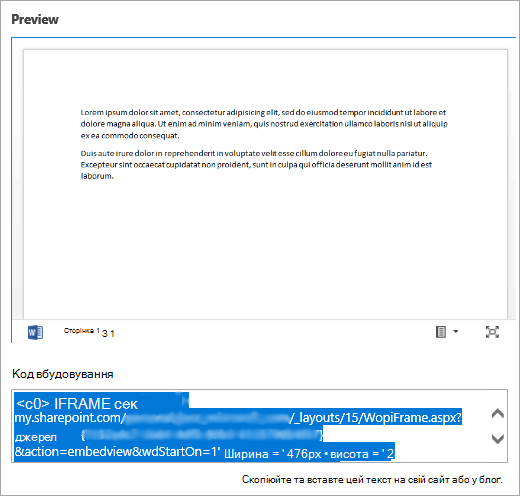
Увійдіть у програму Sway і відкрийте веб-презентацію Sway, до якої потрібно додати ваш документ Office.
Клацніть піктограму "+ " у нижній частині будь-якої наявної картки.
Виберіть Медіа, а потім натисніть кнопку Вбудування.
Натисніть сполучення клавіш Ctrl+V , щоб вставити код вбудовування, скопійований на кроці 4.
Натисніть кнопку "Відтворити ", щоб побачити, як документ Office виглядатиме в презентації Sway.
Примітка.
Користувачі, яким ви надали спільний доступ до презентації Sway, отримають доступ до вбудованого документа Office. Якщо пізніше видалити картку вбудовування з презентації Sway, усі користувачі, яким ви раніше надали спільний доступ до презентації Sway, і надалі матимуть доступ до цього документа Office. Щоб припинити доступ, перейдіть до OneDrive, "OneDrive для роботи чи навчального закладу" або SharePoint і клацніть правою кнопкою миші документ Office. Клацніть елемент "Поділитися>додатковими параметрами"  >"Керування доступом>Додаткові параметри" та виберіть пункт "Видалити посилання" для посилань, спільний доступ до яких потрібно припинити.
Додаткові відомості
Початок роботи з Office Online у Microsoft 365
Основні завдання в інтернет-версії Word