
Ви можете додати додаткові функціональні можливості клавіатури Microsoft SwiftKey, додавши клавіші зі стрілками. Ось як це зробити:
- Відкрийте програму Microsoft SwiftKey зі свого пристрою
- Торкніться елемента "Layout & keys"
- Установіть або зніміть прапорець "Клавіші зі стрілками"
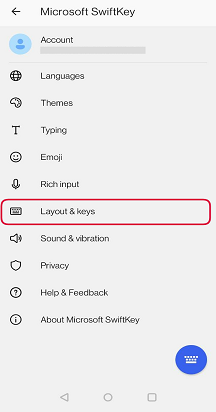
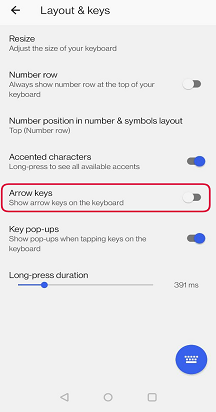
Після ввімкнення клавіш зі стрілками в настройках вони з'являться в нижній частині клавіатури:
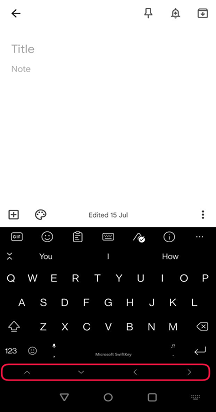
Таблетки:
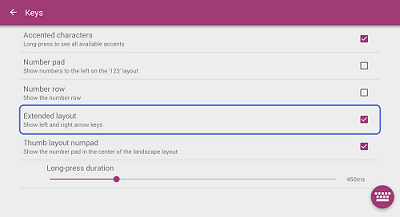
Якщо ви використовуєте Microsoft SwiftKey на планшеті, ви можете використовувати розширену розкладку, яка надає клавіші зі стрілками вліво та вправо на першій панелі клавіатури.
Повні чотири клавіші зі стрілками доступні в 2-й області клавіатури. Щоб отримати доступ до цього елемента, торкніться клавіші "123".
Користувачі планшетів можуть увімкнути цей параметр, виконавши такі дії:
- Відкрити програму Microsoft SwiftKey
- Торкніться елемента "Layout & keys"
- Торкніться, щоб увімкнути "Розширений макет"
Примітка. Елемент керування курсором можна ввімкнути, натискаючи клавішу ПРОБІЛ.
Зв'яжіться з нами
Щоб отримати додаткову довідку, зверніться до служби підтримки Microsoft SwiftKey . Зверніться до нас