

Як змінити режим клавіатури на Microsoft SwiftKeyMicrosoft SwiftKey для Android
- Повна (традиційна)
- Режим гри для однієї руки
- Закріплення та відстикування клавіатури
- Режим великого пальця/розділеної клавіатури
- Макет планшета
1 – режими клавіатури
Режим клавіатури можна налаштувати на панелі інструментів.
- Торкніться трьох крапок...
- Торкніться опції «Режими»
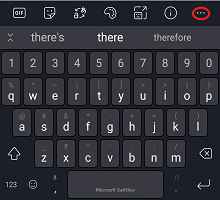

Microsoft SwiftKeyMicrosoft SwiftKey пропонує безліч різних режимів клавіатури, а саме: Повний (за замовчуванням), One-handed (компактний), Float (режим без стикування), Thumb (розділена клавіатура) і Tablet.
На знімках екрана нижче наведено додаткові відомості.
Повна (традиційна)
Її встановлено за замовчуванням і використовується традиційна розкладка клавіатури.
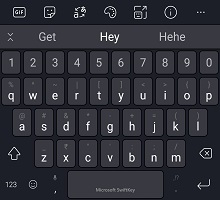
Режим гри для однієї руки
Компактна клавіатура, яка втискається в крайні можливості екрану. Якщо натиснути піктограму зі стрілкою, клавіатуру буде зафіксовано ліворуч або праворуч.
Закріплення та відстикування клавіатури
Просто торкніться та перетягніть пальцем, щоб "запливти" або "відстикувати" клавіатуру та перемістити її в потрібне місце.

Докладніше про режим закріплення клавіатури або відстикування клавіатури
Режим великого пальця/розділеної клавіатури
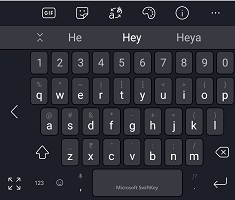
Режим "Великий палець" розділяє клавіатуру навпіл і, мабуть, найбільш корисний для введення тексту на великих пристроях (Surface Duo, планшети тощо) або в альбомній орієнтації.

Макет планшета
Microsoft SwiftKeyMicrosoft SwiftKey пропонує розширений перемикач макета на планшетах, які використовуються в альбомному режимі. Цей параметр доповнить клавіатуру Microsoft SwiftKey клавішами зі стрілками вліво та вправо.
Користувачі планшетів можуть увімкнути цей параметр наступним чином:
- Відкрийте програму Microsoft SwiftKey
- Натисніть "Layout & keys" (Розкладка клавіш )
- Торкніться, щоб увімкнути розширений макет
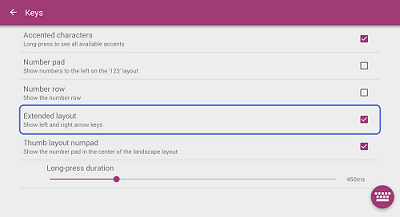
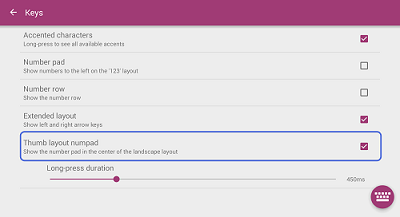
Також можливе відображення центральної цифрової клавіатури. Просто виберіть параметр "Цифрова цифрова клавіатура з макетом великого пальця".
- Хочете натомість змінити мовну розкладку (QWERTY, QWERTZ, AZERTY)? Будь ласка, ознайомтеся з цією статтею.
- Дізнайтеся, як змінити розмір клавіатури Microsoft SwiftKey
Зв'яжіться з нами
Щоб отримати додаткову довідку, зверніться до служби підтримки на веб-сайті "Підтримка Microsoft SwiftKey – Зв'яжіться з нами"