
Як використовувати функцію резервного копіювання & синхронізації в Microsoft SwiftKey клавіатурі?
- Що таке резервне копіювання та синхронізація
- Увімкнення та вимкнення резервного копіювання & синхронізації
- Як переконатися, що функція резервного копіювання & Синхронізації не використовує мої інтернет-дані
- Синхронізація мовних даних
- Видалення мовних даних
1. Що таке резервне копіювання та синхронізація
Якщо ви ввійшли у свій обліковий запис Microsoft SwiftKey і ввімкнули функцію резервного копіювання & Sync, то важливі для вас слова та фрази надійно синхронізуються на всіх своїх пристроях. Якщо ваш мобільний телефон або планшет оновлено, втрачено або вкрадено, ваш особистий профіль зберігається в безпеці в хмарі, даючи вам персоналізовані можливості Microsoft SwiftKey протягом декількох секунд після інсталяції клавіатури на новий пристрій.
Резервного копіювання:
Ніколи більше не втрачайте вивчену мову та слова! Навіть якщо ви оновите або видалите Microsoft SwiftKey Клавіатуру або втратите або оновите пристрій, а для резервного копіювання & синхронізацію ввімкнуто, ваш обліковий запис Microsoft SwiftKey збереже всі ваші особисті мовні дані. Під час наступного використання Microsoft SwiftKey потрібно лише ввійти у свій обліковий запис Microsoft SwiftKey і ввести текст!
Синхронізації:
Найновіші слова та фрази будуть доступні на всіх пристроях, які ввійшли в обліковий запис Microsoft SwiftKey. Введення нового слова або фрази на одному пристрої автоматично синхронізується з усіма іншими підключеними пристроями.
2. Увімкнення та вимкнення резервного копіювання & Синхронізації
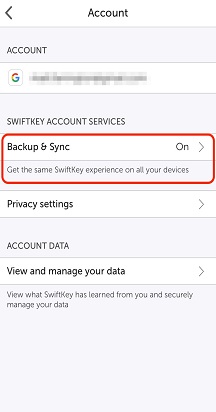
Щоб увімкнути або вимкнути синхронізацію резервного копіювання &, виконайте наведені нижче дії.
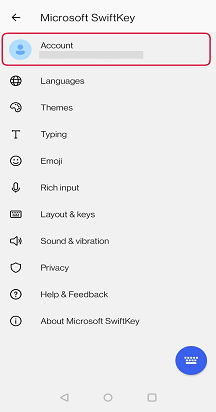
- Відкрийте програму Microsoft SwiftKey зі свого пристрою.
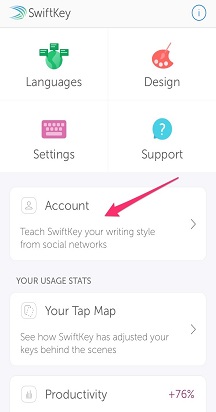
- Торкніться елемента "Обліковий запис".
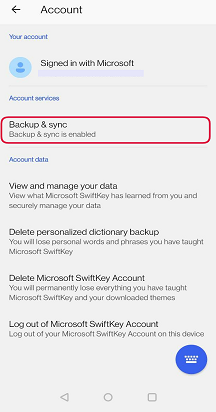
- Потім торкніться елемента "Резервне копіювання & Синхронізація".
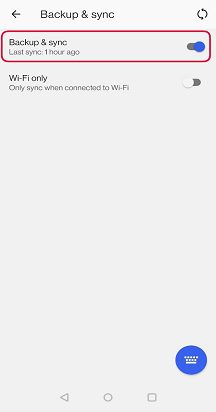
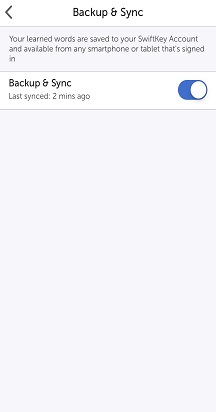
- Установіть або зніміть прапорець "Резервне копіювання & синхронізації.
3. Як переконатися, що функція резервного копіювання & Синхронізації не використовує мої інтернет-дані?
Є можливість синхронізувати SwiftKey лише за наявності підключення до мережі Wi-Fi. Щоб вибрати цей параметр, зробіть ось що:
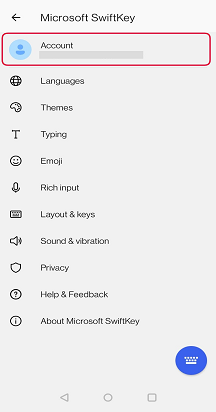
- Відкрийте програму SwiftKey зі свого пристрою
- Торкніться елемента "Обліковий запис"
- Торкніться елемента "Резервне копіювання & синхронізації"
- Перевірка "Лише Wi-Fi"
4. Синхронізація мовних даних
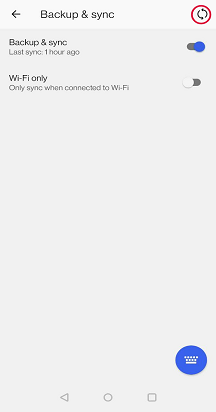
На екрані Резервне копіювання & Синхронізація з'явиться відомості про останнє збереження даних у хмарі.
Щоб вручну виконати синхронізацію, просто торкніться піктограми кругової стрілки.
5. Видалення мовних даних
Зверніть увагу, що вимкнення функції резервного копіювання & Синхронізації автоматично не видалить дані Microsoft SwiftKey облікового запису.
Якщо ви хочете очистити дані, це потрібно зробити окремо. Відомості про те, як це зробити, див. в цій статті.
- Відкрийте програму Microsoft SwiftKey зі свого пристрою.
- Торкніться елемента "Обліковий запис".
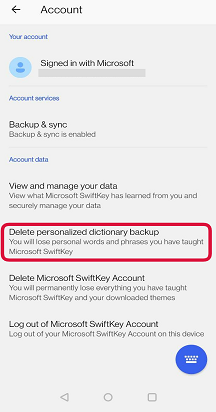
- У меню Обліковий запис торкніться елемента "Видалити персоналізовану резервну копію словника" (усі дані, пов'язані з вашим обліковим записом, буде видалено).
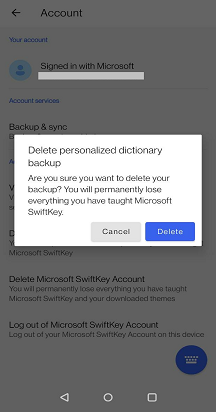
- Торкніться елемента "Видалити", щоб підтвердити.

Зв'яжіться з нами
Щоб отримати додаткову довідку, зверніться до служби підтримки Microsoft SwiftKey . Зверніться до нас