

Клавіатура Microsoft SwiftKey дозволяє використовувати до п'яти мов одночасно.
Щоб зробити її ще ефективнішою, ми вдосконалили нашу інфраструктуру багатомовної підтримки, постійно скануючи вхідний текст, щоб визначити, яка з цих мов використовується, і відповідним чином коригуючи прогнози.
Microsoft SwiftKey наразі підтримує 700+ мов на Android. Натисніть тут, щоб переглянути повний список.
Посилання на наше відео на YouTube: Як вводити текст кількома мовами за допомогою SwiftKey - YouTube
1. Додавання мовного пакета
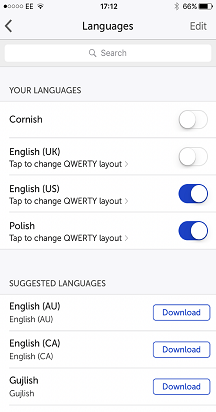
Щоб додати мовний пакет, виконайте одну з наведених нижче дій.
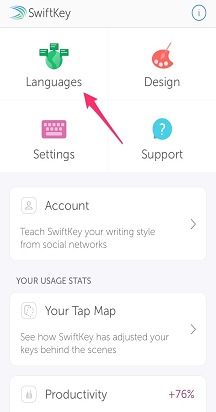
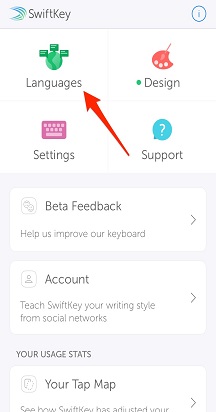
- Відкрийте програму Microsoft SwiftKey: Торкніться пункту "Мови"
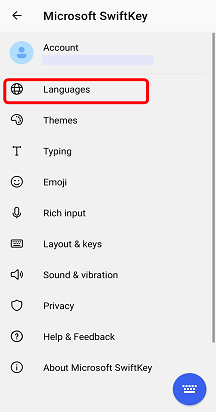
Або
- На панелі інструментів: Торкніться трьох крапок ... > виберіть піктограму > «Макети» та торкніться піктограми «Додати».
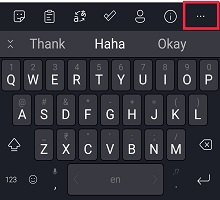
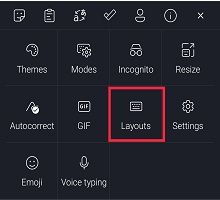

Потім виконайте такі дії.
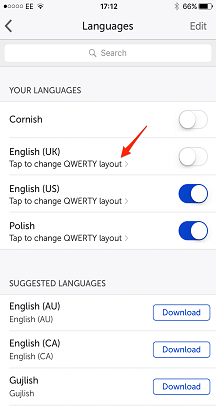
- Виберіть мови, які потрібно завантажити зі списку.
- Ваші мови буде ввімкнуто автоматично.
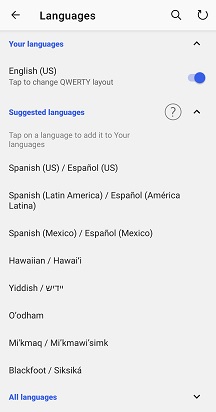
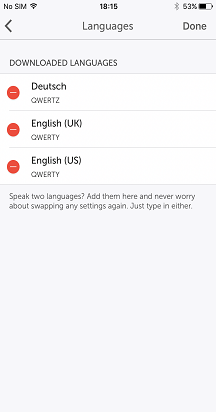
Для мов з однаковою алфавітом і розкладкою немає необхідності перемикатися між мовами – ви просто починаєте вводити текст, і клавіатура Microsoft SwiftKey визначає мову, яку ви використовуєте!
Для мов з різними алфавітами (наприклад, англійською та українською) просто проведіть пальцем ліворуч або праворуч по ПРОБІЛ, щоб переключатися між ними, коли вводитимете текст.
2. Оновлення мовного пакета
Щоб оновити інстальовані мовні пакети:
- Відкрийте програму Microsoft SwiftKey: Торкніться пункту "Мови"
Або
- На панелі інструментів: Торкніться трьох крапок ... > виберіть піктограму > «Макети» та торкніться піктограми «Додати».
Потім виконайте такі дії.
- Торкніться кругової стрілки у верхньому правому куті програми, щоб оновити всі інстальовані мовні пакети. (Крім того, ви завжди можете оновити мовний пакет вручну, якщо з'явиться запит на оновлення).

3- Як видалити мовний пакет
Щоб видалити або видалити мовний пакет, виконайте наведені нижче дії.
- Відкрийте програму Microsoft SwiftKey: Торкніться пункту "Мови".
- На панелі інструментів: Торкніться трьох крапок ... > виберіть піктограму > «Макети» та торкніться піктограми «Додати».
Потім виконайте такі дії.
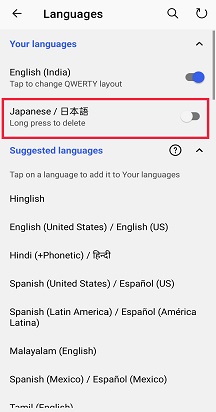
- Зніміть прапорець біля мовного пакета, який потрібно видалити.
- Натисніть і утримуйте, щоб видалити мову.
- З'явиться діалогове вікно із запитом на підтвердження дій. Виберіть «Видалити».


4- Як змінити макети
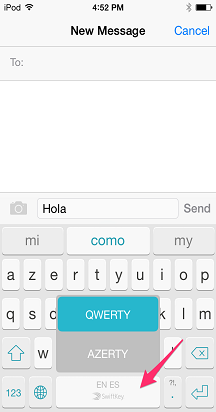
Для роботи з кількома мовами клавіатура Microsoft SwiftKey підтримує кілька різних розкладок.
Детальніше: Як змінити розкладку клавіатури (наприклад, QWERTY на AZERTY)?


Зверніться до нас
Щоб отримати додаткову довідку, зверніться до служби підтримки на веб-сайті Підтримка Microsoft SwiftKey – зв'яжіться з нами