
Якщо на вашому мобільному пристрої є вміст, яким потрібно поділитися з колегами на великому екрані, просто перейдіть до кімнати Teams. Ви зможете проектувати вміст безпосередньо зі свого пристрою на верхній екран, не налаштовуючи нараду.
Увага
Якщо потрібно поділитися вмістом презентації PowerPoint, див. статтю Трансляція презентації PowerPoint з мобільного пристрою в кімнаті Microsoft Teams.
Підготовка
- На мобільному пристрої має бути інстальовано мобільна програма Teams і ввімкнуто Bluetooth.
- Мобільний пристрій і пристрій Кімнати Teams мають бути підключені до Інтернету.
- Мобільний пристрій має бути в межах 10 метрів (32,8 футів) від пристрою кімнати.
Трансляція екрана мобільного пристрою
Увага
Проектуватиметься весь вміст екрана пристрою, включно зі сповіщеннями. Ви можете налаштувати на пристрої режим "Не турбувати", перш ніж надавати спільний доступ до екрана.
У Teams торкніться "Трансляція " на панелі навігації.
Якщо програма "Трансляція" не відображається під час відкриття Teams, торкніться ", щоб отримати до неї доступ.
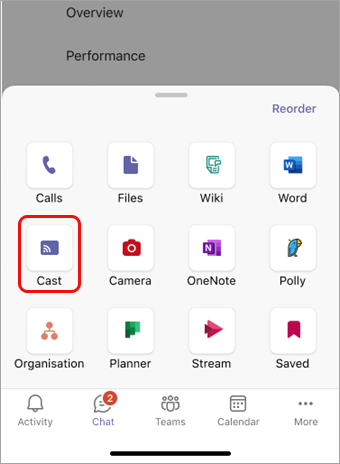
Програма виконає пошук і складання списку Кімнати Teams поблизу. Якщо потрібний пристрій Кімнати Teams не відображається, наблизьтеся до нього.
Торкніться доступної кімнати Teams.
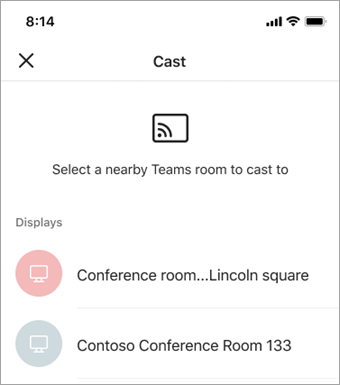
Додаток підключиться до кімнати.
Торкніться елемента "Проектування екрана ", щоб надати спільний доступ до вмісту, що відображається на екрані.
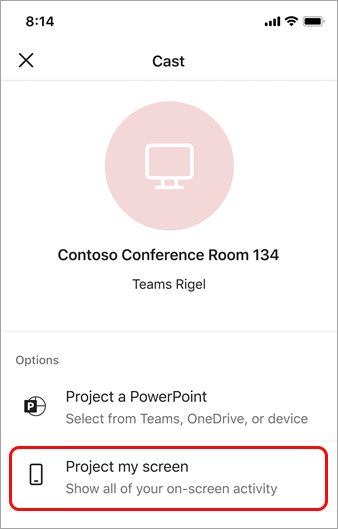
Лише для iOS: Виберіть Microsoft Teams на наступному екрані.

Натисніть Почати трансляцію на цьому ж екрані.
Примітка.
Під час трансляції ви не зможете відповісти на виклик, приєднатися до наради або перейти до іншого облікового запису Teams.
Припинити проектування
Торкніться піктограми таблетки у верхній частині екрана.
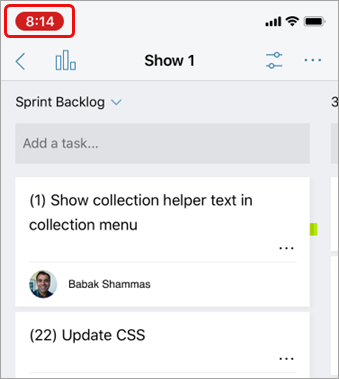
Натисніть "Стоп".