
Звіт "Оцінки" дає змогу зрозуміти, як продуктивність розподіляється по всьому класу як за учнями, так і за завданнями. Ви також можете відстежувати, як учень порівнюється з класом і його ефективністю оцінювання з плином часу.
Фільтр
За замовчуванням звіт відображає всіх учнів і завдання за останні 28 днів. Використовуйте фільтри для настроювання звіту. Натисніть стрілки розкривного списку вниз  щоб переглянути всі параметри в кожному фільтрі.
- Фільтр учнів: введіть ім'я учня в полі Пошук учня , щоб переглянути дані лише про цього окремого учня.
- Фільтр призначень. Перегляньте всі призначення або виберіть окремі завдання, які потрібно переглянути чи порівняти.
- Фільтр часу: виберіть останні 28 днів , щоб відкрити розкривний список додаткових параметрів проміжку часу.
- Виберіть настроюваний діапазон , щоб ввести власний проміжок часу, який може відображатися до одного року минулих оцінок і аналітичних даних.


Читання даних
Звіт "Оцінки" можна переглянути в поданні розподілу або в поданні тренду. Натисніть розкривного списку вниз, щоб переходити між поданнями.
Примітка.
До звіту додаються лише градуйовані завдання. Щоб легко порівняти дані для цих призначень, оцінки нормалізуються. Це означає, що для кожного завдання оцінки відображаються так, ніби їх оцінюють зі 100 балів. Наприклад, якщо для вікторини доступно 5 балів, людина, яка заробила 4 бали, відображається як отримання 80 балів.
Подання розсилки
- Розподіл оцінок позначається смугами. Коли ви вибираєте окремого учня, діапазон їхніх оцінок відображається на новій панелі з іншим відтінком, тому ви можете порівняти його діапазон із рештою класу.
- Наведіть вказівник миші на рядок, щоб дізнатися, скільки учнів розташовано в діапазоні оцінок, оцінку середнього значення та кількість оцінюваних завдань.
- Виберіть панель, щоб відфільтрувати список учнів праворуч, щоб показати лише учнів у цьому діапазоні.
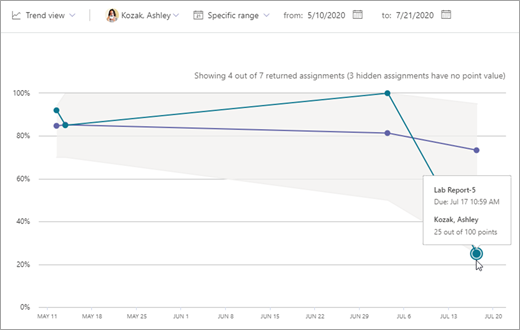
Подання тренду
- Перегляньте подання тренду, щоб переглянути продуктивність певного учня для всіх завдань. Один рядок позначає середню оцінку класу, а інший рядок позначає середнє значення учня.
Обчислення середньої оцінки
Сценарій: Ви встановлюєте тест на суму 5 балів, вікторина буде 10 балів, а звіт буде 100 балів.
- Адам отримав 4 бали в тесті на розуміння, 10 балів у вікторині та 80 балів за звіт.
- Insights додає бали, які отримав Адам (1+10+80) і ділить їх на доступні точки (5+10+100).
94/115 = 82 (округлюється до найближчої цифри). Отже, середній клас Адама становить 82.
Ми повторюємо процес для всіх учнів, додаємо середні оцінки та ділимо їх на кількість учнів, щоб отримати середнє значення класу.

Експорт даних
- У звіті натисніть кнопку Додаткові параметри

- Виберіть Експорт до Excel.
- На аркуші Завдання міститься список учнів, і для кожного завдання відображається оцінка (якщо оцінку позначено балами).
На аркуші "Зведення" наведено середню оцінку учня для цього класу.
Примітка.
Вибраний часовий проміжок для експортованих даних можна переглянути в імені файлу Excel.


Докладніше
Дані про цифрової дії в Insights
Дані про спілкування в Insights