Примітка.
Наскрізне шифрування доступне в рамках ліцензії на додатковий компонент Teams, преміумверсія, яка надає додаткові функції, щоб зробити наради Teams більш персоналізованими, інтелектуальними та безпечними. Щоб отримати доступ до Teams, преміум-версії, зверніться до ІТ-адміністратора.
Для нарад, які вимагають підвищеної конфіденційності, наскрізне шифрування шифрує дані в місці їх походження та розшифровує в місці призначення.
Наскрізне шифрування підтримується лише спільним доступом до екрана за допомогою аудіо, відео та відео. Програми, аватари, реакції, чат, фільтри та запитання&відповіді – це не наскрізне шифрування.
Якщо ІТ-адміністратор увімкнув наскрізне шифрування для організації, його можна використати, щоб підвищити рівень безпеки нарад.
Вимоги до нарад
- Організатор наради має ввімкнути наскрізне шифрування перед початком наради.
- Приєднатися потрібно з Teams для настільних комп'ютерів, Teams RoomsКімнати Teams у Windows, або Teams RoomsКімнати Teams на Android або iOS. Для нарад у каналі також можна використовувати наскрізне шифрування.
- Інші платформи, як-от веб-платформа, класична оптимізація VDI WebRTC, пряме гостьове приєднання, хмарна відеофункціональна сумісність (CVI) і пристрої кімнат Teams для Android наразі не підтримуються. Якщо ви спробуєте приєднатися до наради з наскрізним шифруванням на одній із цих платформ, вас буде заблоковано.
- Режим компаньйона не підтримується.
Примітка.
- Під час наскрізно зашифрованої наради такі функції, як запис, динамічні субтитри, транскрибування, режим разом, великі наради, подання великої галереї на настільному комп'ютері та ТМЗК, недоступні.
- Нарада з наскрізним шифруванням може містити щонайбільше 200 учасників.
- Приєднання до наради з наскрізним шифруванням може зайняти дещо більше часу.
Увімкнення або вимкнення наскрізного шифрування
Наскрізне шифрування можна ввімкнути або вимкнути перед початком наради. Коли ви вперше вмикаєте наскрізне шифрування, переконайтеся, що ви використовуєте найновішу версію Teams. Докладні відомості див. у статті "Оновлення Microsoft Teams".
Щоб увімкнути наскрізне шифрування, виконайте наведені нижче дії.
Select CalendarCalendarTeams CalendarCalendar
 tab icon in Teams.
Виберіть подію.
Виберіть Переглянути подію
 .
.- Щоб відредагувати низку нарад, виберіть "Редагувати низку нарад".
 ".
".Кнопка
 " в розділі "Додатковий захист" увімкніть або вимкніть перемикач "Наскрізне шифрування".
Натисніть кнопку Застосувати.
Перевірка наскрізного 16-значного коду шифрування
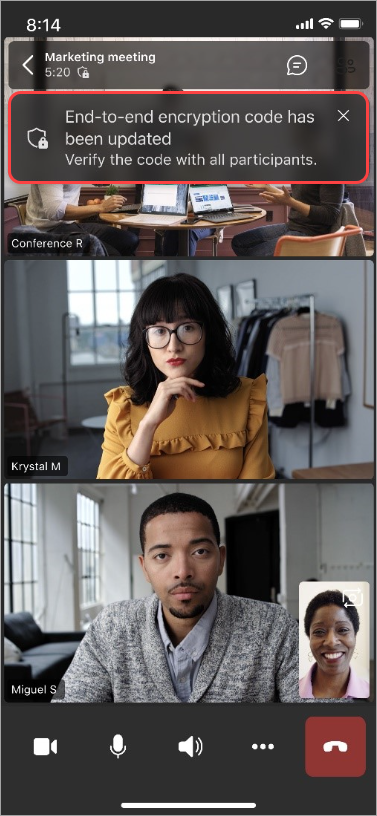
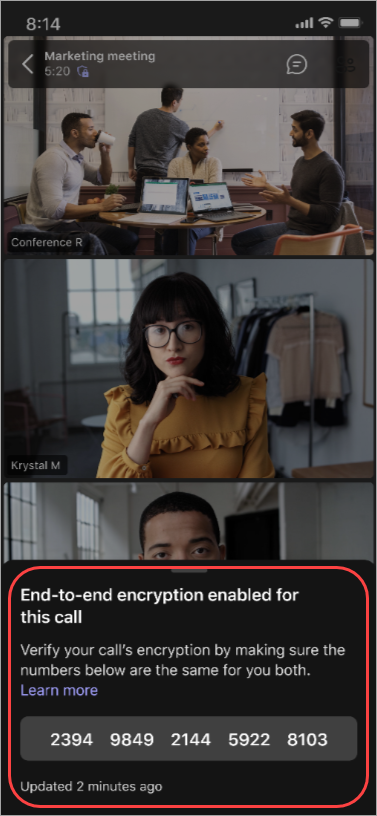
Щоб перевірити, чи працює наскрізне шифрування під час наради, знайдіть індикатор шифрування та виберіть його, щоб переглянути 16-значний код шифрування наради:  Усі учасники мають прочитати код уголос і переконатися, що всі бачать один і той самий код.
Примітка.
Цей параметр синхронізуватиметься з іншими підтримуваними пристроями.