
Excel Live – це функція для співпраці в Microsoft Teams, за допомогою якої учасники команди можуть редагувати та вивчати документи Excel безпосередньо у вікні наради Teams.
У цій статті
Презентації в Excel наживо
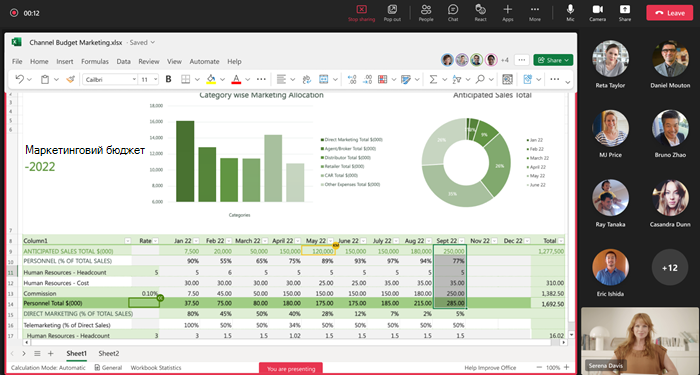
Використовуйте Excel Live, щоб надавати доступ до книг своїй групі. Редагуйте та переглядайте вміст спільно з іншими користувачами у вікні наради. Під час надання спільного доступу ви задаєте темп. Учасники можуть самостійно переходити між елементами вмісту та синхронізуватися з вами пізніше.
Примітка.
- За допомогою інтернет-версії Teams можна надавати спільний доступ до книг Excel. Мобільні презентації недоступні.
- Щоб презентувати файл, потрібно мати всі дозволи на спільний доступ.
Доповідач
- Презентація та спільна робота над одним файлом, а зміни в реальному часі відображатимуться для всіх учасників наради.
- Зміни доповідача до файлу, зокрема сортування та фільтрування, видимі для всіх.
- Елементи керування доповідача видимі не для всіх.
Учасник
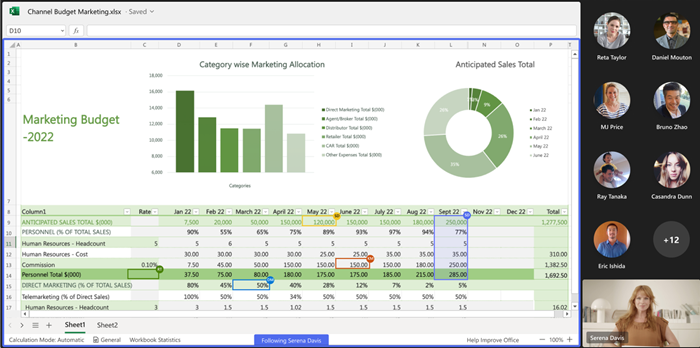
- Учасники наради можуть стежити за доповідачем, щоб автоматично переглянути область файлу, що відображається. Ніяких інших дій робити не потрібно.
- Використовуйте елементи керування масштабом, щоб оптимізувати читабельність. Збільшення масштабу файлу в якості учасника не впливає на інших користувачів.
Співпраця в Excel Live
Будь-хто в сеансі Excel Live може спільно працювати над вмістом у спільному доступі. Якщо ви не проводите презентацію, самостійно переміщайтеся спільною книгою та приєднайтеся до доповідача, коли будете готові.
Примітка.
People, які приєдналися до наради з мобільного пристрою, можуть стежити за презентацією та переглядати вміст, але не можуть вносити зміни безпосередньо в Teams. Якщо потрібно редагувати книгу Excel на мобільному пристрої, торкніться кнопки Редагувати у вікні наради, щоб відкрити її в програмі Excel.
Starting an Excel Live session
Щоб почати сеанс Excel наживо:
Відкрийте класичну або вебпрограму Microsoft Teams.
Приєднайтеся до наявної наради або почніть нову з учасниками команди.
Примітка.
Excel Live підтримується для нарад із кількістю запрошених до 25 осіб.
Виберіть Share
 in your meeting controls.
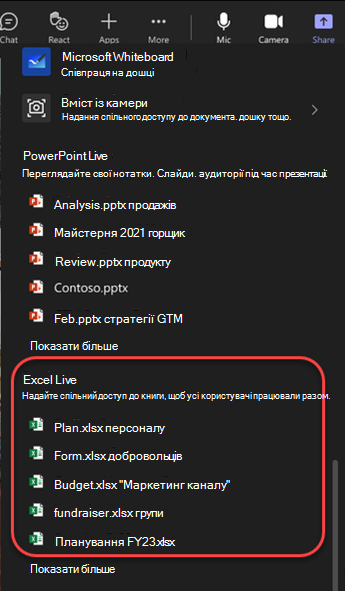
У розділі Excel Live виберіть книгу Excel, до якої потрібно надати спільний доступ. Якщо не вдається знайти потрібну книгу Excel, виберіть " Огляд OneDrive " або "Огляд мого комп'ютера ", щоб переглянути більше файлів.
Виберіть пункт "Спільний доступ ", щоб надати іншим учасникам наради дозвіл на доступ до книги та її редагування.
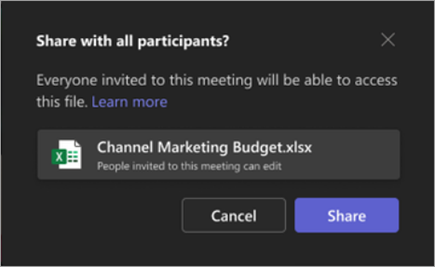
Усім учасникам наради надаються дозволи на редагування файлів. Учасники наради зберігають дозволи на редагування файлів навіть після завершення наради.
Примітка.
Зовнішні учасники, які не є членами організації, не матимуть доступу до файлу в самій нараді. Вони зможуть отримати доступ до файлу, відкривши його у вікні браузера.
Учасники-гості, які не ввійшли в обліковий запис Teams, також не матимуть доступу до файлу. Однак гості, які вже мають доступ до файлу, можуть відкрити його у вікні браузера.
Презентації в Excel наживо в кімнаті для нарад або переговорів
Пристрої для відображення наради або конференц-зали не можуть відображати вміст, до якого надано спільний доступ за допомогою програми Excel Live під час наради. Усі учасники наради можуть співпрацювати в Excel Live зі своїх пристроїв.
Записування сеансів Excel наживо
Записи наради Excel Live не включають інтерактивну книгу, до якої надано спільний доступ. Аудіо та відео записуються так само, як під час інших нарад.
Запитання й відповіді
Я не бачу файл, до якого потрібно надати спільний доступ за допомогою Excel Live під час наради. Що робити?
Можливо, файл має інший сучасний формат, як-от .xlsx, або файл не з хмари. Спробуйте передати файл, щоб вирішити цю проблему.
Чи матимуть учасники доступ до файлів, спільний доступ до яких надано через Excel Live після наради?
Так. Files, до яких надано спільний доступ через програму Excel Live під час наради, учасники можуть переглядати навіть після завершення наради. Щоб відкликати доступ до файлу, до якого надано спільний доступ під час наради в Excel наживо, перейдіть до параметра "Спільний доступ і керування доступом " для файлу та видаліть учасників, яким не потрібно надавати подальший доступ до файлу. Крім того, ви можете скасувати спільний доступ до файлів і папок OneDrive або SharePoint або змінити дозволи (microsoft.com).
Чи можна під час наради надати спільний доступ до захищеного паролем файлу, використовуючи програму Excel наживо?
Ні. Ми не підтримуємо співавторство у файлах, захищених паролем.
Чому на нараді відображається 25 учасників, хоча учасників менше 25?
Обмеження на використання програми Excel Live під час наради базується на кількості запрошених на нараду, а не на кількості учасників, які приєдналися до наради.