
Ця стаття стосується керівників первинної ланки.
Спільний доступ до розкладу за допомогою функції "Зміни" робить його доступним для вашої групи. Надання спільного доступу до графіка – це його публікація , де всі внесені зміни перебуватимуть у режимі чернетки, доки ви не надасте спільний доступ до графіка.
Незалежно від того, створюєте ви новий розклад або оновлюєте наявний, необхідно надати спільний доступ до нього, щоб зміни відображалися для учасників групи. Надавши спільний доступ, учасники команди зможуть бачити свої зміни та зміни команди в розкладі.
У цій статті
Надання спільного доступу до розкладу
Відкликання змін зі спільного розкладу
Надання спільного доступу до розкладу
Щоразу вносячи зміни до розкладу, можна вибрати, коли надати спільний доступ до них команді. Ви можете переміщати справи по розкладу, доки не досягнете потрібного результату. Будь-які внесені зміни позначаються зірочкою (*).
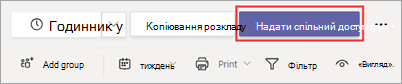
На кнопці "Спільний доступ " також відображатиметься зірочка, щоб нагадати про необхідність поділитися новинами зі своєю командою.
У верхньому правому куті розкладу в програмі "Зміни" виберіть " Поділитися з командою"*.
У діалоговому вікні " Спільний доступ групі " переконайтеся, що відображуваний інтервал часу відповідає потребам.
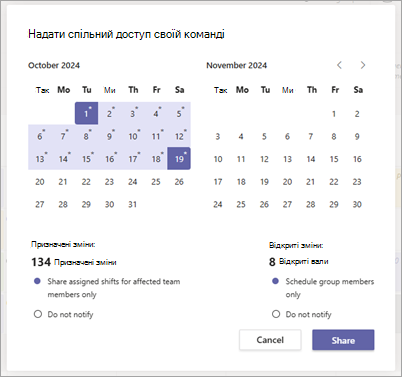
Вирішіть, чи потрібно сповіщати учасників команди, яких це стосується, (для призначених змін) і запланувати учасників групи (для відкритих змін).
- Якщо ви вирішите сповістити учасників команди та/або запланувати її учасників, ці учасники отримають сповіщення у своєму інформаційному каналі активності в Teams.
- Якщо вибрати пункт "Не сповіщати", ніхто не отримуватиме сповіщення.
Ці параметри дають змогу оптимізувати сповіщення, щоб отримувати сповіщення лише відповідним учасникам команди, і зменшити відволікання команди, обмеживши частоту сповіщень.
Виберіть елемент Надати спільний доступ.
Ви можете внести зміни до розкладу в будь-який час після надання спільного доступу до нього. Не забудьте поділитися змінами, щоб тримати команду в курсі подій.
Перегляд спільного розкладу
Щоб переглянути поточний спільний розклад, у верхньому правому куті розкладу виберіть "Додаткові параметри"  >Перегляд спільного розкладу.
Це корисно, коли ви вносите зміни, і хочете бачити вміст, до якого зараз надано спільний доступ учасникам команди.
Відкликання змін зі спільного розкладу
Якщо відкликати зміни зі спільного розкладу, зміни для вибраних дат буде скасовано. Це означає, що зміни, додані в ці конкретні дати, більше не відображаються для учасників команди та не призначаються їм.
Відкликайте зміни, якщо потрібно внести зміни в розклад. Після внесення оновлень поділіться ними зі своєю командою, коли все буде готово.
У верхній правій частині розкладу виберіть "Додаткові параметри"
Відкликати спільний розклад>.У діалоговому вікні " Пригадування спільного розкладу " виберіть конкретні дати, які потрібно згадати.
Виберіть, чи потрібно сповіщати учасників команди, яких це стосується, (для призначених змін) і запланувати учасників групи (для відкритих змін).
- Якщо ви вирішите сповістити учасників команди та/або запланувати її учасників, ці учасники отримають сповіщення у своєму інформаційному каналі активності в Teams.
- Якщо вибрати пункт "Не сповіщати", ніхто не отримуватиме сповіщення.
Натисніть кнопку "Відкликати".