
Ця стаття стосується працівників, що взаємодіють із клієнтами, що взаємодіють із клієнтами.
Ось як надіслати запит на відгул у Shifts.
У цій статті
Надіслати запит на відгул/відпустку
Надіслати запит на відгул/відпустку
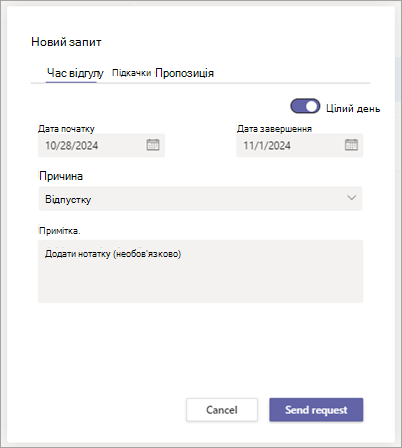
У верхньому правому куті головного екрана Shifts торкніться піктограми плюс (
 ") і виберіть "Вимкнути час".
Якщо ви належите до кількох груп, виберіть групу, для якої потрібно надіслати запит на відгул.
Виберіть тип відгулу, який ви запитуєте.
Встановіть тривалість.
- Якщо ви просите цілий день відгулу, увімкніть перемикач " Увесь день ".
- Якщо ви запитуєте частину вихідного, вимкніть перемикач " Увесь день " і виберіть відповідний час.
Укажіть причину (необов'язково), а потім торкніться кнопки "Готово". Запит буде надіслано керівнику на затвердження.
Коли керівник затвердить (або відхилить) ваш запит, ви отримаєте сповіщення у своєму інформаційному каналі активності в Teams. Якщо ваш запит буде схвалено, ви побачите свій відгул у графіку.
Перегляд запитів на відгул
У Shifts торкніться  . Звідси відображатимуться всі ваші запити на відгули/відгули.
- Розділ "Виконується " містить запити, які очікують на затвердження керівником. Ви можете скасувати будь-який запит, який ще виконується.
- У розділі "Завершені" наведено запити, затверджені (або відхилені) керівником.
Виберіть запит, щоб переглянути відомості про нього.
Порада.
Ви також можете вибрати сповіщення у своєму інформаційному каналі активності Teams для запиту, який затвердив або відхилив керівник. Після цього ви перейдете до конкретного запиту в програмі "Зміни".
Додаткові відомості
Налаштування доступності в Shifts