Ця стаття стосується працівників, що взаємодіють із клієнтами, що взаємодіють із клієнтами.
Переглядайте власні зміни та зміни колег у розкладі команди за допомогою функції "Зміни".
У цій статті
Перегляд змін
Перегляд змін команди
Перегляд змін
Будьте в курсі всіх майбутніх змін у розкладі команди.
- Відкрийте програму "Зміни".
- Якщо ви вперше працюєте в програмі, перше, що ви бачите, – це зміни. Коли ви займаєтеся іншими справами в програмі та вам потрібно побачити свої зміни, поверніться сюди.
- Торкніться зміни, щоб переглянути відомості про неї. Тут ви можете поміняти його місцями або запропонувати своєму товаришу по команді.
Перегляд змін команди
Перевірте, хто має зміну в будь-який день.
- На головному екрані "Зміни" знайдіть назву своєї команди
- Під назвою команди торкніться кнопки "Зміни команди"
 ".
".
- Торкніться потрібного дня, щоб дізнатися, хто має зміни.
- Торкніться зміни, щоб переглянути відомості про неї.
Якщо ви переглядаєте одну зі своїх змін, ви можете поміняти її місцями або запропонувати своєму колезі.
У цій статті
Перегляд змін
Перегляд змін команди
Перегляд змін
Будьте в курсі всіх майбутніх змін у розкладі команди.
Відкрийте програму Shifts, щоб переглянути свій розклад.
Якщо ви належите до кількох груп, вам буде запропоновано вибрати команду.
За замовчуванням відобразиться подання "Ваші зміни". У цьому поданні відображаються лише зміни, тож вам не доведеться переглядати весь розклад команди, щоб дістатися до потрібного результату.
- Щоб змінити часовий інтервал, перейдіть до верхнього лівого кута розкладу, виберіть діапазон дат і часовий інтервал, який потрібно переглянути.
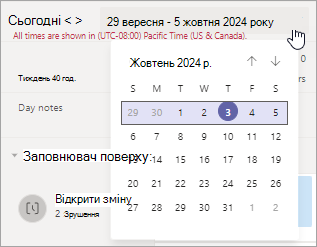
Щоб змінити часові рамки, можна також використовувати стрілки 

- За допомогою кнопок " День", "Тиждень" або "Місяць " можна швидко звузити або розширити подання.
Виберіть зміну, щоб переглянути відомості про неї. Тут ви можете поміняти його місцями або запропонувати своєму товаришу по команді.
Перегляд змін команди
Перевірте, хто має зміну в будь-який день. Перейдіть до подання "Зміни команди ", щоб переглянути зміни кожного користувача в її розкладі.
У верхній правій частині розкладу виберіть " Переглянути>зміни команди".
- Щоб змінити часовий інтервал, перейдіть до верхнього лівого кута розкладу, виберіть діапазон дат і часовий інтервал, який потрібно переглянути.
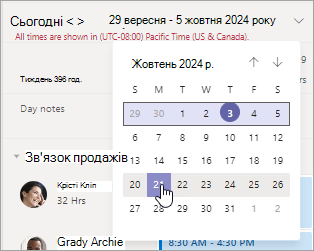
Щоб змінити часові рамки, також можна використовувати стрілки ", "".
- За допомогою кнопок " День", "Тиждень" або "Місяць " можна швидко звузити або розширити подання.
Виберіть зміну, щоб переглянути відомості про неї.
Якщо ви переглядаєте одну зі своїх змін, ви можете поміняти її місцями або запропонувати своєму колезі.
Для ІТ-адміністраторів
Зміни в організації, що взаємодіє із клієнтами
