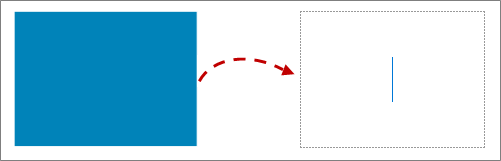
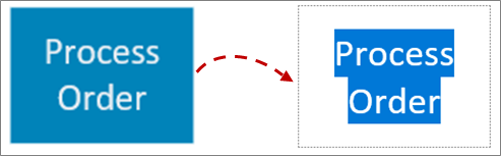
У програмі Visio можна додавати текст безпосередньо до фігур.
Текст також можна вставити просто на сторінку за допомогою текстового поля – фігури, яку можна додати до креслення та розмістити текст у будь-якому місці.
Додавання тексту до фігури
Виділіть фігуру.
Введіть текст. Коли фігуру вибрано і ви почнете вводити текст, Visio додасть текст до вибраної фігури.
Для форматування тексту можна виконати одну з таких дій.
- На вкладці Основне у групі Шрифт установіть характеристики шрифту.
- На вкладці Основне у групі Абзац установіть вирівнювання та інші характеристики.
Клацніть пусту область на сторінці або натисніть клавішу ESC для завершення.
Додавання тексту на сторінку
Текст можна додати також безпосередньо на сторінку, незалежно від фігур і об’єктів у схемі.
На вкладці "Основне" в групі "Знаряддя" натисніть
 ".
".Клацніть будь-де на сторінці, щоб створити текстове поле, або натисніть і перетягніть вказівник миші, щоб текстове поле набуло потрібного розміру.
Введіть текст.
Для форматування тексту можна виконати одну з таких дій.
- На вкладці Основне у групі Шрифт установіть характеристики шрифту.
- На вкладці Основне у групі Абзац установіть вирівнювання та інші характеристики.
Клацніть пусту область на сторінці або натисніть клавішу ESC для завершення.
Редагування тексту
Двічі клацніть текст, який потрібно відредагувати.
Відредагуйте текст.
Клацніть пусту область на сторінці або натисніть клавішу ESC для завершення.
Примітка.
- Якщо масштаб фігури ще не збільшено, Visio збільшує масштаб під час введення тексту. Після введення тексту клацніть будь-де в пустому місці сторінки або натисніть клавішу ESC. Visio зменшить масштаб.
- Щоб зупинити збільшення масштабу тексту у програмі Visio.
- На вкладці Файл виберіть пункт Параметри.
- Відкрийте вкладку Додатково.
- У розділі Параметри редагування в полі Під час редагування автоматично змінювати масштаб тексту, менший за:, введіть значення 0 (нуль) для розміру шрифту.
Переміщення та повертання тексту
У фігурі
На вкладці Основне в групі Знаряддя натисніть інструмент Блок тексту
 .
.Клацніть фігуру, щоб виділити її текстовий блок.
Примітка.
Якщо текст знаходиться у групі, клацніть її, щоб виділити, а потім клацніть для виділення тексту у фігурі.
Перетягніть текст, щоб перемістити блок тексту.
На вкладці "Основне" в групі "Знаряддя" натисніть кнопку "Вказівник".

Коли ви знову "Вказівник", положення тексту відносно фігури не зміниться. Якщо для перетягування тексту скористатися Вказівником, фігуру також буде переміщено, навіть якщо текст більше не знаходиться у фігурі. Щоб перемістити текст окремо від фігури, скористайтеся інструментом «Блок тексту » » .
На сторінці
- На вкладці "Основне" в групі "Знаряддя" натисніть кнопку "Вказівник".
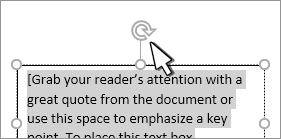
- Клацніть і перетягніть текст, щоб перемістити його, або скористайтеся маркером обертання, щоб його повернути. Коли вказівник наведено на маркер обертання, він перетворюється на стрілку у формі кола
 .
.