
У Visio можна створювати наочні схеми, як-от взаємопов’язані робочі цикли та реальні макети, на підтримку оперативної аналітики. У Power BI можна будувати інтуїтивно зрозумілі приладні дошки з різноманітних візуалізацій, як-от діаграм і карт, щоб краще розуміти складні набори даних, показники KPI та відстежувані цілі – усе це на підтримку бізнес-аналітики.
Використовуючи інтернет-версію Visio та Power BI, ви можете проілюструвати та порівняти дані одночасно і як схеми, і як візуалізації, щоб отримати цілісну картину та забезпечити матеріал для оперативної й бізнес-аналітики.
Хочете спробувати різні приклади? Перегляньте ці зразки візуальних елементів Visio Power BI , а потім клацніть різні фігури Visio та діаграми даних Power BI, щоб переглянути взаємодію.
Важливо
Якщо у вашій організації настроєно політику параметрів умовного доступу Azure Active Directory (AAD) для Power BI Desktop програми, вам може бути запропоновано інсталювати розширення браузера під час використання візуальної версії Visio, щоб увійти та завантажити файл Visio. Візуальні компоненти Visio не підтримують цей сценарій.
У цій статті
- Додавання візуальних об'єктів Visio до звітів у веб-програмі Power BI
- Публікація в Інтернеті за допомогою Power BI
- Проблеми з входом
- Зменшення часу завантаження сторінок і підтримка складних схем
- Увімкнення або вимкнення автоматичного масштабування
- Як отримати візуалізацію Visio?
- Важливі додаткові примітки
Додавання візуальних об'єктів Visio до звітів у веб-програмі Power BI
Нижче наведено етапи та кроки процедури, щоб отримати цей конкретний зразок візуальних елементів Visio Power BI (зразок 3).
Етап 1. Отримання необхідного програмного забезпечення та завантаження зразків файлів
Для початку переконайтеся, що у вас є все необхідне програмне забезпечення.
- Щоб отримати Power BI, див. https://powerbi.microsoft.com.
- Щоб отримати зразки аркуша Excel і схеми Visio, завантажте елементи з розділів "Керування потенційними клієнтами", "Потік Data.xlsx " і "Потенційний клієнт маркетингу" Monitoring.vsdx.
- Візуалізація Visio присутня в Appsource і може використовуватися безпосередньо в Power BI.
Етап 2. Моделювання даних Power BI і створення схеми Visio
Створіть набір даних Power BI і переконайтеся, що кожний стовпець однозначно ідентифікує кожний рядок. Цей стовпець використовуватиметься, щоб зіставляти фігури на схемі Visio.
Ви можете додати додаткові стовпці для даних фігури. У файлі Lead Management Flow Data.xlsx, який ви завантажили, стовпець ідентифікатора (ID) однозначно ідентифікує кожний рядок. Ви також можете відобразити значення в стовпцях "Targets", "Actuals" і "Gap" як поля графічних даних, пов’язані з кожною фігурою.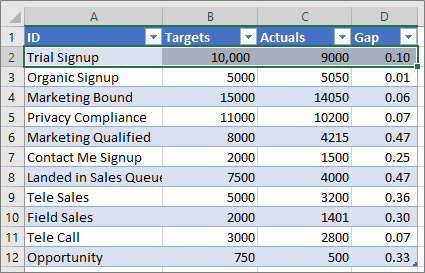
Переконайтеся, що фігури Visio, які ви хочете пов’язати з даними Power BI у схемі, мають унікальний текст або дані фігури, які можна використовувати для зіставлення даних Power BI із фігурами на схемі.
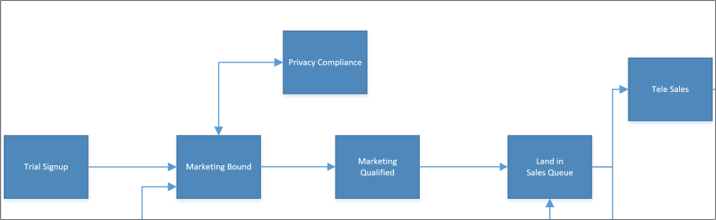
Процес зіставлення: дані на аркуші зіставляються з кожною фігурою та її даними
Ви також зможете додати та відредагувати зіставлення згодом із візуального компонента Visio.
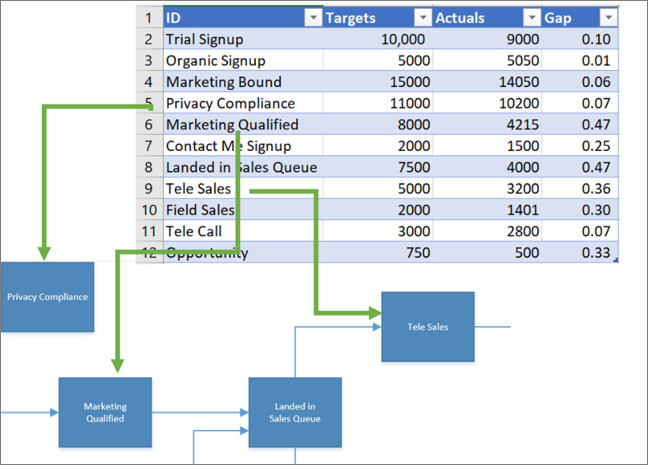
Етап 3. Створення звіту Power BI
- Щоб створити звіт Power BI, перейдіть на сторінку https://www.powerbi.com/ або запустіть Power BI Desktop, а потім натисніть кнопку Отримати дані в нижньому лівому куті вікна Power BI.
- На екрані Отримати дані в розділі Імпорт даних або підключення до них у блоці Файли натисніть кнопку Отримати.
- Як джерело даних виберіть файл Lead Management Flow Data.xlsx. Джерелами даних можуть бути локальні файли, файли, що зберігаються в сховищі OneDrive чи на сайтах SharePoint, або інші джерела даних, які підтримуються в Power BI.
- Імпортувавши дані, клацніть Набори даних, а потім – Створити звіт, щоб створити новий звіт Power BI.
Етап 4. Імпорт візуалізації Visio до звіту Power BI
У звіті Power BI натисніть кнопку трьох крапок (...) в області візуалізацій Power BI і виберіть пункт "Імпортувати з ринку".
У полі пошуку введіть "Visio", знайдіть візуалізацію Visio й натисніть кнопку "Додати".
Новий спеціальний візуальний компонент Visio відобразиться як піктограма в області візуалізацій.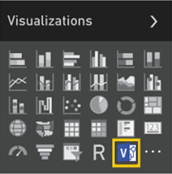
Етап 5. Вставлення схеми Visio у звіт Power BI
Щоб додати візуалізацію на полотно звіту, клацніть піктограму візуального компонента Visio.
В області "Поля " виберіть поле Power BI, який однозначно ідентифікує фігури Visio, і додайте їх до розділу "Ідентифікатор ".
На полотні звіту введіть URL-адресу для вбудовування схеми Visio.
Якщо ви не знаєте, яку URL-адресу ввести, відкрийте нову вкладку браузера, перейдіть до бібліотеки документів, де зберігається креслення Visio, і клацніть його, щоб відкрити у вебпрограмі Visio. Відкрийте діалогове вікно "Вбудовування ", скопіюйте URL-адресу вбудовування креслення та вставте її в поле "Введіть URL-адресу файлу", щоб відкрити текстове поле схеми Visio на полотні звіту Power BI. Якщо ви редагуєте схему, відкрийте діалогове вікно "Вбудовування", вибравши елемент "Вбудуватиспільний доступ>до файлів>". Якщо схема переглядається, відкрийте діалогове вікно " Вбудовування ", вибравши елемент "Показати більше команд (...) >" Вбудовування.Натисніть кнопку Підключитися.
Ваша схема Visio, пов'язана з даними Power BI, відобразиться у візуальному компоненті Visio.Щоб переглянути схему в режимі фокусування, натисніть кнопку трьох крапок (...) на візуальному вікні Visio, а потім виберіть команду "Змінити".
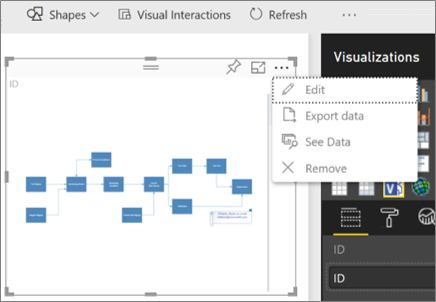
Етап 6. Зв’язування даних Power BI зі схемою Visio
У вікні візуалізації Visio розгорніть вікно зіставлення праворуч. Візуалізація Visio прочитає властивості схеми або дані фігури й автоматично створить зв'язок із даними, використовуючи зіставлені рядки ідентифікатора Power BI. Буде застосовано стандартні кольори, але ви можете змінити їх за допомогою параметрів налаштування.
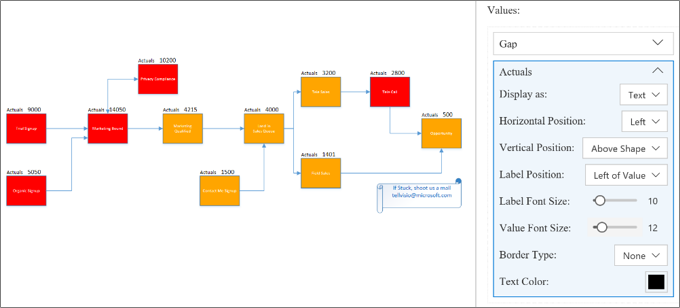
Ви можете зв’язати додаткові властивості схеми, клацнувши незв’язані фігури Visio, а потім клацнувши в рядку Power BI.
Щоб додати інші стовпці Power BI як кольори або значення на схемі, виберіть стовпці Power BI і розташуйте їх у розділі значень візуального компонента Visio.
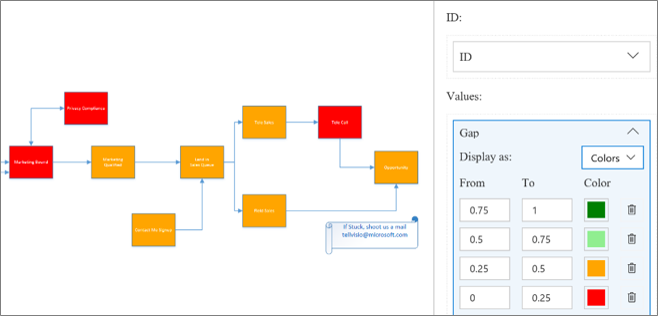
Щоб вийти з режиму фокусування, клацніть Назад до звіту.
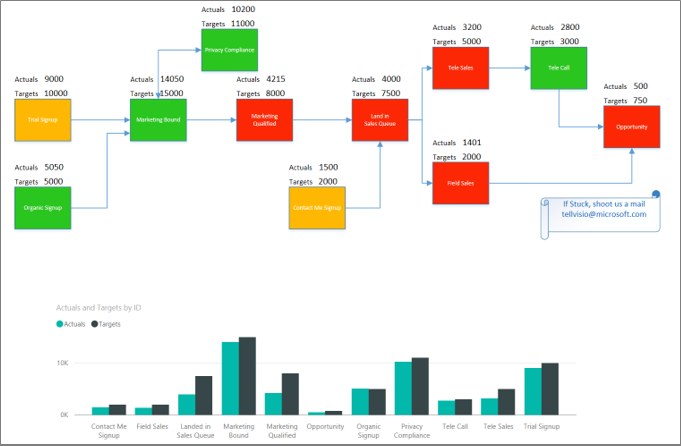
Тепер ви можете закріпити цей звіт на приладній дошці та надати спільний доступ до неї своїй робочій групі.
Візуалізація Visio підтримує двосторонню взаємодію під час фільтрування в Power BI. Клацніть візуальний елемент Power BI, як-от рядок гістограми, щоб автоматично наблизити зіставлену фігуру у візуальному компоненті Visio.
Публікація в Інтернеті за допомогою Power BI
За допомогою функції публікації в Інтернеті Power BI можна вбудовувати інтерактивні візуалізації Power BI в записи блоґів, веб-сайти, повідомлення електронної пошти або соціальні мережі. Візуалізація Visio підтримує функцію публікації в Інтернеті з Power BI . Для цього вбудований файл Visio повинен мати гостьовий доступ, який дає змогу веб-користувачам без необхідності автентифікувати себе. Скопіюйте URL-адресу анонімного спільного доступу або гостьового доступу для файлу Visio, перейшовши до OneDrive (роботи чи навчання) або SharePoint Online і натиснувши кнопку "Спільний доступ " для файлу Visio. Тепер вставте цю URL-адресу в поле "Введіть URL-адресу файлу", щоб відкрити текстове поле схеми Visio на полотні звіту Power BI (див. Етап 5. Вставлення схеми Visio у звіт Power BI) і виконайте решту кроків.
Проблеми із входом
Нижче наведено відомості про такі проблеми із входом.
- Візуальні компоненти Visio в Power BI Вбудовані звітиЗвіт Power BI можна вбудувати в такі програми, як Microsoft Teams, або в програми сторонніх постачальників. Ці програми можуть блокувати спливаючі вікна, наприклад запит на вхід. У такому разі для візуального файлу Visio потрібен дозвіл на гостьовий доступ у SharePoint Online і OneDrive (робочий або навчальний заклад). В іншому випадку візуалізація Visio продовжуватиме пропонувати ввійти, а програма й надалі блокуватиме спливаюче вікно входу.
- Автентифікація за допомогою єдиного входуВізуалізатору Visio в Power BI потрібен доступ до схеми Visio, з якою ви працюєте, а це означає, що може відобразитися запит на вхід. У випадках, коли до облікових даних користувача Power BI не можна отримати доступ через автентифікацію єдиного входу, користувачі, які намагаються переглянути звіт Power BI, можуть отримати запит на вхід, щоб засвідчити своє право на роботу з візуальним компонентом Visio.
- Зони безпеки в Інтернеті Якщо у вас досі виникають проблеми з автентифікацією під час роботи з візуальними компонентами Visio в Internet Explorer, можливо, ваші домени Power BI і SharePoint розташовано в різних зонах безпеки Інтернету. Додайте обидва домени Power BI і SharePoint до однієї зони безпеки у властивостях браузера та ще раз спробуйте попрацювати з візуальним компонентом Visio. Докладні відомості див. в статті "Змінення параметрів безпеки та конфіденційності для Internet Explorer 11".
Зменшення часу завантаження сторінок і підтримка складних схем
Час завантаження схем Visio в Power BI залежить від кількості фігур (понад 1000) і їхньої складності (геометрії, заливки тощо). Щоб підвищити ефективність завантаження сторінки, видаліть усі непотрібні фігури зі схеми Visio або додайте їх до шару, який починається із символу #, як описано нижче. Ви також можете вимкнути теми на вкладці "Конструктор".
Додавання фігур, які потрібно зіставити з даними Power BI, до шарів # у великих файлах Visio
Інший ефективний спосіб прискорити завантаження сторінки – додати фігури, які потрібно зіставити з даними Power BI, до рівня під назвою # або будь-якого рівня, що починається із символу # у великому файлі Visio. Якщо схема має шар # , з даними Power BI можна зіставити лише фігури на рівні # . Що менше фігур на шарах# , то краще завантаження сторінки.
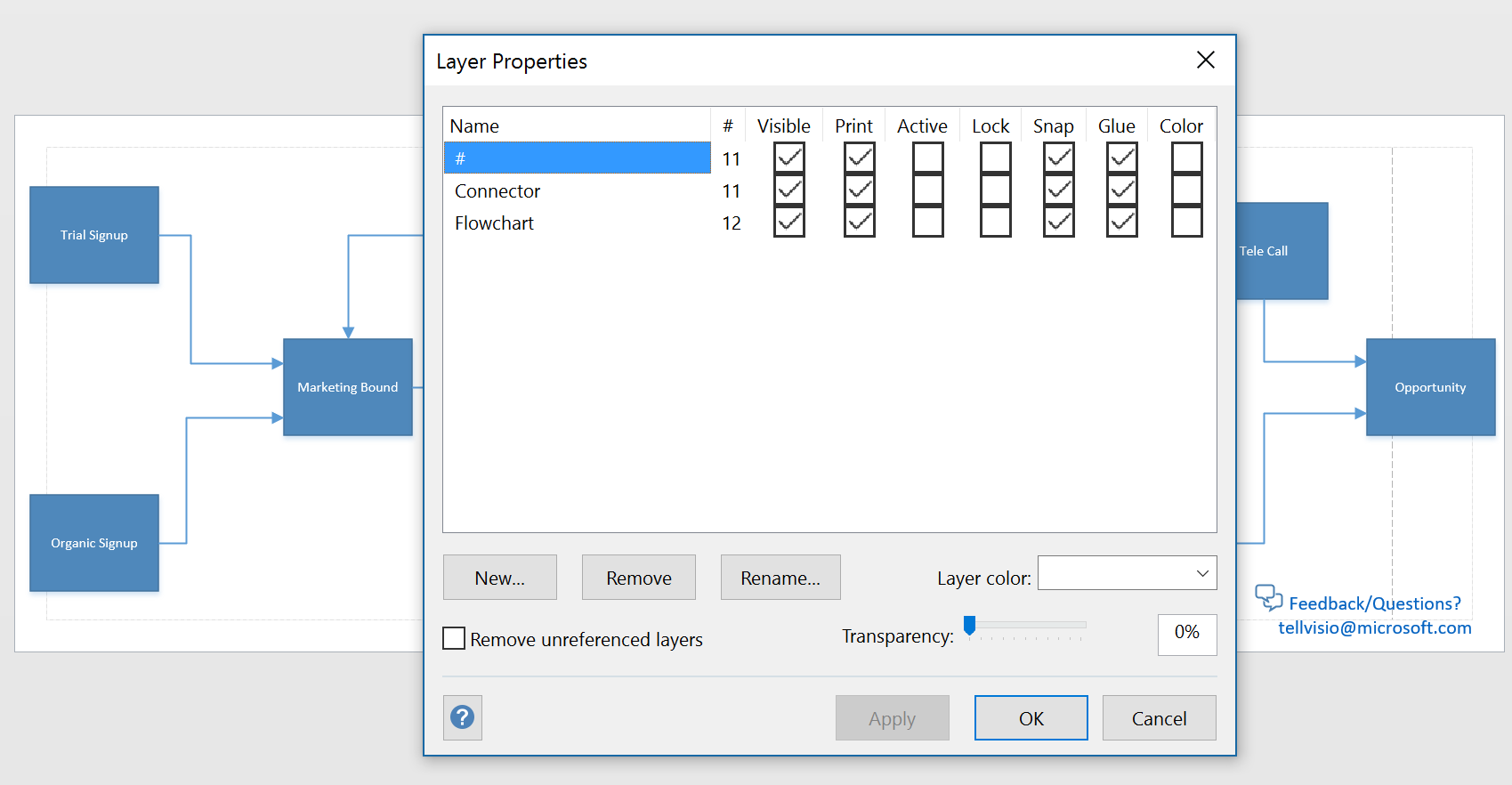
Нижче наведено переваги, які надає підхід із використанням шару # .
- Підтримка складних схем: якщо схема містить понад 1000 фігур, її можна підтримати, якщо між шарами # фігури, які потрібно зіставити з даними Power BI, а загальна кількість фігур на шарах# не перевищує 1000.
- Абсолютно точне подання . Деякі градієнти та шаблони ліній не відтворюються належним чином у візуалізації Visio. Якщо ці фігури не потрібно зіставляти з даними Power BI, їх можна не зіставляти з шарів # або видалити з них. Візуалізація Visio відтворює на шарах # усе, крім фігур, що допомагає прискорити час завантаження.
Увімкнення або вимкнення автоматичного масштабування
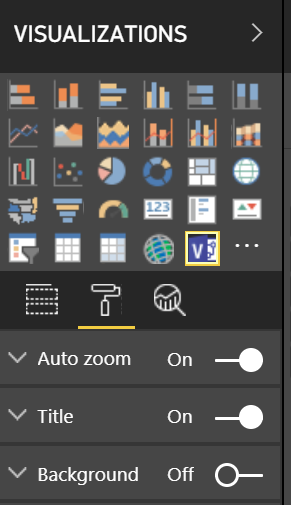
Ви можете змінити параметри автоматичного масштабування вибраних фігур або те, як змінюватиметься їхній масштаб під час взаємодії з іншими візуалізаціями, активувавши абовимкнувши автоматичне масштабування на вкладці параметрів в області візуалізацій.
Як отримати візуалізацію Visio?
Вам, безсумнівно, знадобиться час, щоб зрозуміти, як ваша компанія може максимально ефективно використовувати інтеграцію Visio з Power BI. Саме тому ми надаємо передплатникам Microsoft 365 п'ять безкоштовних ознайомлювальних екземплярів візуальних модулів Visio. Ці пробні екземпляри можна повністю редагувати, і вони залишаються такими протягом невизначеного часу, навіть після того, як автор оригіналу використав п'ять екземплярів. Крім того, для ознайомлювальної версії не потрібно нічого інсталювати – ознайомлювальна версія Visio Visual одразу стає доступною в Power BI для всіх користувачів Microsoft 365. Після використання всіх екземплярів ознайомлювальних версій неліцензовані користувачі все ще можуть переглядати візуальні елементи та вбудовувати посилання на файли. Щоб зберегти за собою всі права на редагування, потрібно придбати передплату на Visio. Зверніть увагу, що зараз ми не можемо надати ці безкоштовні ознайомлювальні версії компаніям, які використовують суверенне середовище.
Для редагування візуального компонента Visio в Power BI потрібна ліцензія Visio (план 1) або Visio (план 2). Ви можете переглянути наше порівняння планів , щоб вирішити, який варіант найкраще підходить вам. Якщо ви не впевнені, який план вам підходить, спробуйте їх безкоштовно протягом 30 днів (ознайомлювальна версія плану 1, ознайомлювальна версія плану 2). Ці ознайомлювальні версії відокремлені від ознайомлювальної версії Visio Visual, і ви можете зареєструватися на обидві версії, не впливаючи на право на іншу версію.
Важливі додаткові примітки
- Візуалізація Visio не підтримується в Сервер звітів Power BI.
- Візуалізація Visio не підтримується для клієнтів із настройкою TRV2 .
- Графічні дані, застосовані до схем Visio з класичної версії Visio, видаляються, щоб служба Power BI могла застосувати власну графіку.
- Ви могли помітити деякі візуальні відмінності між схемами, які відображаються в класичній програмі Visio та в службі Power BI. Це може статися, якщо схема має складні стилі, теми й візерунки заливки.
- Якщо ви додали нові фігури або видалили фігури, зіставлені з даними Power BI, а остаточний звіт не відтворюється належним чином, спробуйте повторно вставити візуальний компонент Visio та зіставити фігури ще раз.
- Якщо в полі значень установлено значення "Не підсумовувати", візуальний елемент Power BI не відображатиме зміни візуального компонента Visio.
- Щоб бачити візуалізації Visio в програмі Power BIWindows, оновіть свій пристрій до найновішої версії Windows Creators.
- Візуальні компоненти Visio можуть використовувати лише один сервер SharePoint Online, якщо файли Visio зберігаються в програмах Power BI для мобільних пристроїв.
- Щоб використовувати візуалізацію Visio в браузері, потрібно дозволити сторонні файли cookie із сайтів *.sharepoint.com і *.powerbi.com (або відповідних доменів SharePoint і Power BI компанії).