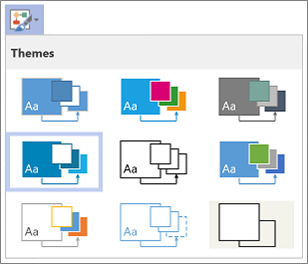
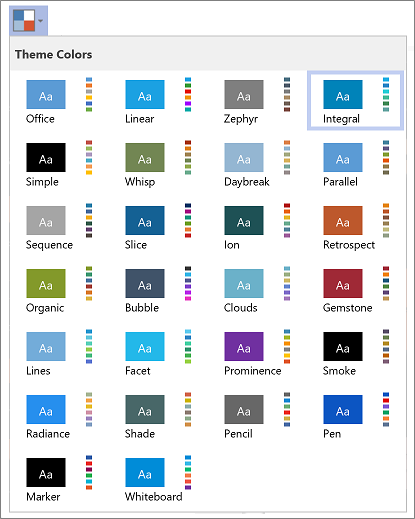
Тема у програмі Visio – це набір кольорів і ефектів, які можна застосувати до креслення одним клацанням миші. Теми – це швидкий і зручний спосіб надати кресленню нового та професійного вигляду.
Застосувавши тему, можна змінити кольори всіх фігур (або деяких фігур) одночасно.
Застосувати тему
- На вкладці "Конструктор" у групі "Теми" натисніть стрілку

- Утримуйте вказівник миші над темою, щоб попередньо переглянути її на сторінці креслення.
- Клацніть тему, щоб застосувати її.
Якщо клацнути тему, її буде застосовано до поточної сторінки або до всіх сторінок креслення (залежно від параметра). Щоб змінити цей параметр, клацніть тему правою кнопкою миші та виберіть команду "Застосувати до поточної сторінки " або "Застосувати до всіх сторінок".
Поради:
- Щоб видалити поточну тему з усіх фігур, на вкладці " Конструктор " у групі "Теми " натисніть кнопку "Немає теми".
- Щоб видалити тему з вибраних фігур, на вкладці "Основне " в групі "Стилі фігур" натисніть кнопку "Видалити тему".
- Деякі теми також містять фоновий колір. Щоб застосувати новий колір тла до теми, на вкладці " Конструктор " у групі "Тло" натисніть кнопку "Фон" і виберіть потрібне тло.
- Якщо фоновий колір теми не потрібно відображати під час друку, виберіть команду «Друк усіх>>сторінок» (або першу кнопку в розділі «Параметри»), а потім виберіть пункт «Без тла».
- Коли ви застосовуєте тему, вона застосовується до всіх фігур, доданих до креслення. Щоб тимчасово вимкнути цю функцію, у групі "Теми" натисніть "Додатково" та зніміть прапорець "Застосувати тему до нових фігур".
Запобігання впливу тем на фігуру
Застосовувати тему до кожної фігури на кресленні не потрібно. Наприклад, якщо на кресленні є дорожній знак, ви не хочете, щоб його колір заливки або візерунок змінювалися під час застосування теми.
Щоб не застосовувати теми до певної фігури, можна або заборонити використання тем для цієї фігури, або захистити її від кольорів і ефектів теми.
Заборона застосування теми до фігури
- Виберіть фігуру.
- На вкладці "Основне" в групі "Стилі фігур" натисніть "Додатково" та зніміть прапорець "Дозволити теми".
Використовуйте колір тексту, ліній або заливки, які не змінюються залежно від теми
Виберіть фігуру.
Виконайте одну з таких дій:
- На вкладці "Основне" в групі "Стилі фігур" натисніть кнопку "Заливка" або "Лінія", а потім у розділі Standard кольорів виберіть один із кольорів.
- На вкладці "Основне" в групі "Шрифт" натисніть кнопку "Змінити
 " та виберіть один із кольорів у розділі Standard Кольори.