
У цій статті описано, як використовувати шаблони "Структурна схема" та "Структурна схема з перспективою ".
У блок-схемах використовуються блокові та підняті фігури блоків, які допомагають вам мозковий штурм, планування та спілкування.
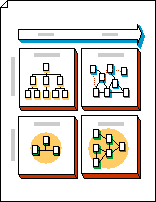
Блок-схеми з перспективою дають змогу драматично передавати інформацію за допомогою об'ємних фігур.
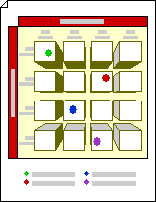
Створення блок-схеми
- Перейдіть на вкладку Файл.
- Натисніть кнопку Створити, у розділі шаблони або категорії виберіть пункт Загальні, а потім двічі клацніть елемент Структурна схема.
- З колекцій трафаретів "Блоки" та "Підняті блоки" перетягніть фігури на сторінку креслення.
- Щоб додати текст до фігури, виділіть фігуру та введіть її.
Перетворення фігур блоків на іншу
- З розділу Блоки перетягніть одновимірну або відкриту/закриту фігуру смужки на сторінку креслення. Або перетягніть стрілку вправо, стрілку вгору, стрілку вліво, стрілку вниз, горизонтальну риску, вертикальну риску або фігуру Лікоть на сторінку креслення.
- Клацніть фігуру правою кнопкою миші та виберіть команду Відкрити .
- Розташуйте відкритий кінець фігури на плоскій стороні іншої фігури.
Порада.
Щоб розташувати відкриту фігуру та приховати лінії, перемістіть відкриту фігуру на передній план. Щоб змінити порядок вибраних фігур, на вкладці Основне в групі Упорядкування натисніть кнопку Перемістити вперед або Перемістити назад.
Створення блок-схеми з перспективою
Сторінка креслення, яка відкривається разом із шаблоном "Структурна схема з перспективою ", містить точку сходження. Коли ви перетягуєте фігуру піднятого блоку на цю сторінку креслення, фігура зорієнтує її точку зору на точку сходження.
Перейдіть на вкладку Файл.
Натисніть кнопку Створити, у розділі шаблони або категорії виберіть пункт Загальні, а потім двічі клацніть елемент Структурна схема з перспективою.
З колекції трафаретів "Блоки з перспективою " перетягніть фігури на сторінку креслення.
Щоб додати текст до фігури, виділіть його та введіть текст.
Щоб змінити перспективу фігур, перетягніть точку сходження (V.P.) на сторінці креслення до нового розташування на сторінці креслення або за її межами.
Примітка.
Коли ви переміщуєте точку сходження, усі фігури, пов'язані з цією точкою, змінюють орієнтацію.
Порада.
Ви можете приховати або відобразити глибину під час роботи. На вкладці Основне у групі Редагування натисніть кнопку Шари, а потім оберіть Властивості шару. У рядку Тривимірна глибина в розділі Видимий клацніть, щоб зняти або відобразити позначку, а потім натисніть кнопку OK.
Зорієнтувати фігуру на іншу точку сходження в перспективі схеми
Фігури в перспективі схеми можна зорієнтувати на різні точки зникнення.
- З блоків із перспективою перетягніть нову фігуру Точки сходження на схему.
- Виберіть фігуру, яку потрібно переорієнтувати.
- Перетягніть червоний керівний маркер
 з центру вихідної точки сходження до центру нового маркера.
З'єднання між фігурою та точкою сходження склеєне, коли у новій точці сходження стане червоним.
Примітка.
Коли ви додаєте нову точку сходження до перспективи схеми, фігури на сторінці та фігури, які ви додаєте пізніше, продовжують зорієнтуватися на початкову точку сходження. Щоб переорієнтувати будь-яку фігуру на будь-яку точку сходження, виконайте наведені нижче дії.
Змінення глибини прямокутної перспективи
Клацніть правою кнопкою миші фігуру, яку потрібно змінити, і виберіть пункт Установити глибину.
У списку Глибина виберіть відсоток. Що вищий відсоток, тим глибше з'явиться фігура.
Порада.
Щоб колір тіні відрізняв колір фігури, клацніть фігуру правою кнопкою миші та виберіть пункт Тінь вручну. На вкладці Основне в групі Фігура натисніть кнопку Тінь і виберіть колір тіні.
Видалення точки сходження з перспективи
- Клацніть правою кнопкою миші точку сходження, яку потрібно видалити, і виберіть пункт Дозволити видалення.
- Виберіть точку сходження, а потім натисніть клавішу Delete.
Приховання точки сходження на перспективі
- На вкладці Основне у групі Редагування натисніть кнопку Шари, а потім оберіть Властивості шару.
- У рядку Точка сходження клацніть позначку в розділі Видимий , щоб зняти його, а потім натисніть кнопку OK.
Примітка.
Навіть якщо не приховати точку сходження, вона не відображатиметься в надрукованому кресленні.