Функціональні блок-схеми дають змогу відобразити взаємозв'язок між бізнес-процесом і функціональними підрозділами (наприклад, відділами), які відповідають за цей процес.
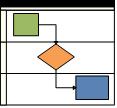
Доріжки на блок-схемі представляють функціональні одиниці, як-от відділи або посади. Кожна фігура, що позначає етап процесу, розміщується на доріжці для функціонального підрозділу, відповідального за цей крок.
Примітка.
Якщо ви використовуєте інтернет-версію Visio, пам'ятайте, що функціональні блок-схеми доступні в Visio (план 1), але недоступні у Visio в Microsoft 365.
- Відкрийте програму Visio.
- У списку Категорії клацніть елемент Блок-схема.
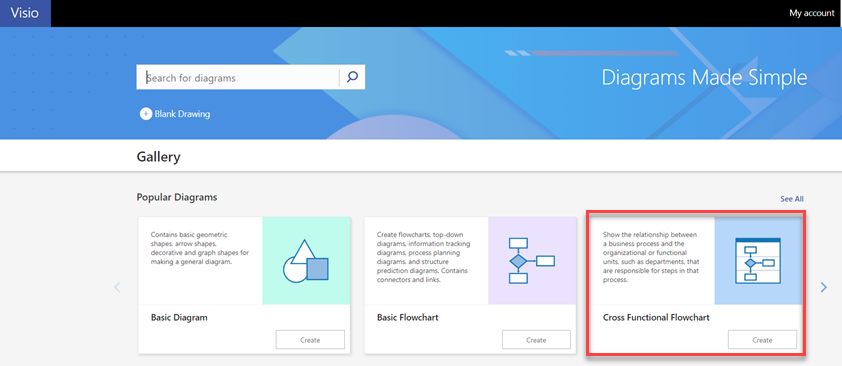
- Виберіть шаблон Функціональна блок-схема і натисніть кнопку Створити.
- Якщо з’явиться відповідна підказка, виберіть орієнтацію доріжки (Горизонтальна або Вертикальна) і натисніть кнопку OK. Орієнтацію можна змінити на вкладці Функціональна блок-схема.
Шаблон буде відкрито вже з доріжками на сторінці.
Примітка.
Також можна автоматично створити функціональну блок-схему з даних на основі Excel за допомогою схеми Візуалізатора даних. Докладні відомості див. в статті Створення схеми Візуалізатора даних.
Додавання доріжок
Існує кілька способів додавання доріжок до схеми.
- Клацніть заголовок доріжки правою кнопкою миші та виберіть пункт Додати "Доріжка" перед або Додати "Доріжка" після в контекстному меню.
- Утримуйте вказівник над кутом однієї з доріжок. Клацніть маленьку стрілку Вставити форму "доріжки".
- На вкладці Функціональна блок-схема у групі Вставити виберіть пункт Доріжка. Доріжку буде додано після виділеної доріжки, або в кінці, якщо жодна з доріжок не виділена.
- Із трафарету Фігури функціональної блок-схеми перетягніть фігуру доріжки до того місця, де її слід відобразити.
Змінення тексту
- Щоб помітити схему і доріжки, клацніть фігуру, яка містить текст заміщення, і введіть текст мітки.
- Щоб змінити розташування надпису, на вкладці Основне в групі Знаряддя клацніть інструмент Блок тексту, а потім клацніть надпис і перетягніть його в нове розташування.
- Щоб змінити орієнтацію тексту надпису, перейдіть на вкладку "Функціональна блок-схема ", а потім у групі "Конструктор " натисніть кнопку "Повернути підпис на доріжці".
Впорядкування і групування фігур
- Щоб позначити фази процесу скористайтеся лініями Роздільник з трафарету Фігури функціональної блок-схеми. Перетягніть роздільник на доріжки, щоб позначити момент зміни фази (наприклад перехід від етапу 1 до етапу 2). Щоб змінити мітку, введіть текст, коли виділено фазу.
- Використовуйте контейнери, щоб додати межі навколо груп пов’язаних фігур. Спочатку виділіть фігури, які потрібно згрупувати, а потім на вкладці Вставлення в групі Частини схеми натисніть кнопку Контейнер і виберіть контейнер із колекції.
Змінення порядку доріжок
- На вкладці Основне у групі Знаряддя натисніть кнопку Вказівник.
- Клацніть заголовок доріжки, яку потрібно перемістити, щоб виділити її.
Вказівник має відобразити піктограму переміщення. - Перетягніть доріжку, куди потрібно.
Фігури, розміщені в доріжці, перемістяться разом із нею. Щоб переконатися, що фігура міститься в доріжці, а не під нею, виділіть доріжку. Якщо доріжка містить фігуру, її буде підсвічено жовтим або оранжевим кольором. Якщо фігура не міститься в доріжці, але її потрібно в ній розмістити, трохи перемістіть фігуру й доріжка її розпізнає.
Видалення доріжки
- Клацніть заголовок доріжки, яку потрібно видалити, а потім натисніть клавішу Delete. У разі видалення доріжки всі фігури в ній також буде видалено.