
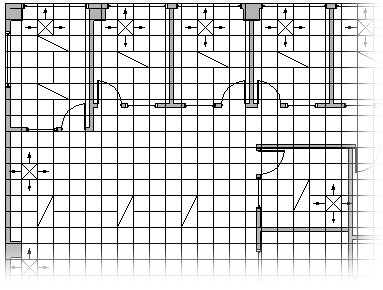
Скористайтеся шаблоном "План дзеркальної стелі ", щоб створити макет стелі. Спроектувати сітку стелі можна за допомогою засобів креслення, напрямних і команд "Фігури масиву ". Після того, як сітка на місці, ви можете вказати місця освітлення, пристрої повітря, і детектори диму.
Відкрийте Visio.
У категорії /шаблоні Карти та Плани поверхів клацніть Елемент Створити план> дзеркальної стелі.
За замовчуванням цей тип креслення відкриває масштабовану сторінку креслення в альбомній орієнтації Ви можете змінити ці параметри в будь-який час.
Створіть або вставте план поверху, виконавши одну з таких дій:
Створення плану поверхуСтворіть основну структуру зовнішніх стін одним із наведених нижче способів.
Використання фігур приміщень- Перетягніть одну з фігур кімнати на сторінку креслення зі стін, оболонок і структури.
- Змініть розмір фігури кімнати перетягуванням керівних маркерів
 і маркери виділення на окремих стінах.
Використання фігур стін
Перетягніть фігури зовнішніх стін зі стін, оболонок і структури на сторінку креслення.
Щоб змінити розмір стін, перетягніть кінцеву точку (
 або
або  ).
).Перетягніть кінцеву точку однієї стіни до іншої.
Коли стіни з’єднані, кінцеві точки стають червоними. Перетини між стінами видаляються автоматично.Примітка.
Щоб правильно з'єднати стіни, у діалоговому вікні Прив'язати & склеювання потрібно вибрати геометрію фігури. Клацніть запускач діалогових вікон на вкладці >Загальні в групі >Елементи унаочі.
Створіть структуру внутрішніх стін.
Перетягніть фігури стіни на сторінку креслення, розташуйте їх усередині зовнішньої структури.
Щоб змінити розмір стін, перетягніть кінцеву точку (
або ).Перетягніть кінцеву точку однієї стіни до іншої.
Коли стіни з’єднані, кінцеві точки стають червоними. Перетини між стінами видаляються автоматично.Примітка.
Щоб правильно з'єднати стіни, у діалоговому вікні Прив'язати & склеювання потрібно вибрати геометрію фігури. Клацніть запускач діалогових вікон на вкладці >Загальні в групі >Елементи унаочі.
Додайте інші структурні елементи.
- Перетягніть структурні фігури, як-от стовпці, зі стін, оболонок і структури на сторінку креслення.
- З колекції трафаретів Основні компоненти будівлі перетягніть на сторінку креслення потрібні фігури, наприклад сходи.
- Перетягніть фігури дверей і вікон на стіни , оболонці та структурі.
Двері і вікна обертаються, щоб вирівняти їх зі стіною і приклеїти до стіни. Вони також набувають товщини стіни та пересуваються разом зі стіною в разі зміни її розташування.
Вставлення плану поверху САПР
- На вкладці Вставлення натисніть кнопку Креслення САПР і перейдіть до файлу креслення.
- Щоб підтвердити розмір і розташування креслення САПР, натисніть кнопку ОК.
Після вставлення креслення можна змінити його масштаб чи розмір або перемістити його. Також можна заблокувати шар Visio, який містить креслення САПР.
Копіювання та вставлення наявного креслення плану поверху Visio в нове креслення
Відкрийте наявне креслення Visio.
На вкладці Конструктор у групі Параметри сторінки клацніть запускач діалогових вікон, щоб відкрити діалогове вікно Параметри сторінки .
У діалоговому вікні Параметри сторінки перейдіть на вкладку Масштаб . Занотуйте значення масштабу в наявному кресленні, а потім установіть масштаб нового креслення відповідно до його значення.
У наявному кресленні виділіть і скопіюйте потрібні фігури в новому кресленні.
Перейдіть до нового креслення та вставте фігури.
Порада.
Ви можете заблокувати наявні шари креслення, щоб випадково не змінити їх, створюючи поверх них новий план. Див . статтю Блокування або розблокування шару.
Розведіть стельові сітки за допомогою напрямних у поєднанні із
 або
або  Прямокутник" (на вкладці Основне в групі Знаряддя).
З електричних і телекомунікацій, перетягніть на креслення фігури освітлення, встановлені на стелі.
З registers Grills and Diffusers перетягніть фігури повітряного пристрою на креслення.